
- 产品与解决方案
- 行业解决方案
- 服务
- 支持
- 合作伙伴
- 关于我们




01-正文
本章节下载: 01-正文 (2.08 MB)
目 录
服务器上电,网络连接就绪。
当前UOS V20支持光盘引导安装。
根据实际应用需求,对磁盘分区做规划,包括采用何种RAID级别,各个分区大小及类型等。

需保证系统根分区“/”的空间不小于150GB。
确保“Advanced”界面中,SPCR参数为Disable状态。具体BIOS操作请参见《H3C UniServer R4960 G3服务器 BIOS参数参考》
当服务器配置了Avago SAS3408iMR/Avago SAS3416iMR RAID卡时,需要将“Advanced > MISC Config”界面中参数“Support Smmu”设置为“Disabled”。
图1-1 SPCR参数位置

如需要使用RAID卡,必须先做配置,否则可能识别不到硬盘。
步骤 1 虚拟光驱挂载系统ISO镜像。
1.
在服务器Remote Control命令窗口工具栏中,单击 。
。
弹出虚拟光驱对话框,如图2-1所示。

2. 选中“镜像文件”,单击“浏览”。
弹出“打开”对话框。
3. 选择OS的ISO镜像文件,单击“打开”。
4. 在虚拟光驱对话框中,单击“连接”。
当“连接”显示为“断开”后,表示虚拟光驱已连接到服务器。
步骤 2 在iBMC Web管理界面,将“配置 > 系统启动选项”中的“引导介质”设置为“光驱”。
步骤 3 重启服务器。
1.
在工具栏中,单击 ,选择重启。
弹出确认对话框。
2. 单击“是”。
重启服务器。进入操作系统引导界面,如图2-2所示。
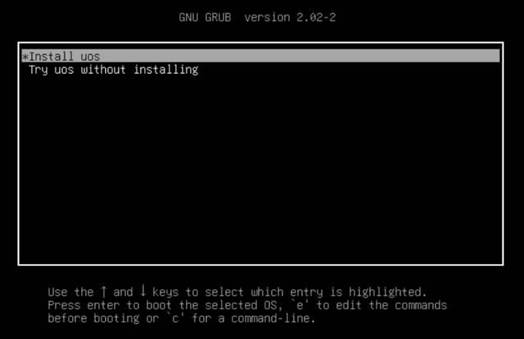
步骤 4 在引导界面中选择“*Install uos”,按“Enter”。
进入语言设置界面,默认选择“简体中文”,建议选择为“English”,并勾选用户协议书,如图2-3所示。

步骤 5 单击“Next”。
进入软件选择界面。
选择“Server with GUI”,并勾选右边所有的PACKAGE,如图2-4所示。

步骤 6 单击“Next”。
进入硬盘选择界面。
l 如需选择自动分区,则选择“Full Disk”界面,然后根据需要选择对应的硬盘,如图2-5所示。

l 如需选择手动分区,则选择“Advanced”界面,如图2-6所示。
a. 单击“+”创建分区。

n 至少创建“/boot/efi”(分区大小300MB),“/boot”,“swap”,“recovery”和“/”5个分区,根据规划创建其他分区。
n 除“/boot/efi”“recovery”和“swap”分区外,其他分区的文件系统类型默认选择ext4。
b. 分区创建完成后,点击“Start Installation”,如下图所示。

步骤 7 进入如下图所示界面,点击“Continue”。

进入安装界面,如图2-7所示。

当安装到达68%时,继续完成安装会需要较长一段时间。

步骤 8 待安装完成后,点击“Reboot Now”进行重启,如下图所示。

重启前请断开虚拟光驱中的ISO文件。

步骤 9 在iBMC Web管理界面,将“配置 > 系统启动选项”中的“引导介质”设置为“硬盘”。
步骤 10 选择当前对应时区,如图2-8所示。

步骤 11 进入用户创建界面,输入用户名和密码,并设置root密码后,点击“Next”,如图2-9所示。

步骤 12 进入系统登录界面,输入用户名和密码,点击“→”登录,如图2-10所示。

----结束
请联系技术支持获取驱动软件包和驱动配套表。
如配置了Hi1822系列网卡,由于Hi1822网卡并不兼容OS自带驱动,必须手动安装外部驱动,并升级对应版本固件。
具体操作请联系技术支持。
1. 系统启动时按Delete键进入BIOS设置界面。
2. 选择“Advanced > MISC Config”。

3. 将“Support SPCR”设置为“Enabled”。

4. 按“F10”。
弹出“Save configuration changes and exit?”对话框。
选择“Yes”,按Enter键保存BIOS参数设置,此时服务器会自动重启。
具体操作请联系技术支持。
1. 直接用UOS自带网络源(或使用Debian10网络源),修改配置文件:
vi /etc/apt/sources.list


2. 查看配置文件:
cat /etc/apt/sources.list

3. 执行export http_portxy=http://172.168.1.1:3128。
执行apt-get update更新网络源。

4. 安装apt-ge install packages(软件名称),并安装需要的工具。
一般需要以下工具:
− apt-get install net-tools
− apt-get install ethtool
− apt-get install iperf(iperf3)
UOS V20暂不支持Kdump功能。
1. 使用网络源安装ssh工具包。

2. 更改ssh配置文件。

3. 添加用户允许权限和严格模式。

4. 查看配置文件是否更改。

5. 使用命令/ect/init.d/ssh restart重启SSH服务。

不同款型规格的资料略有差异, 详细信息请向具体销售和400咨询。H3C保留在没有任何通知或提示的情况下对资料内容进行修改的权利!







 支持
支持

