配置容灾保护组
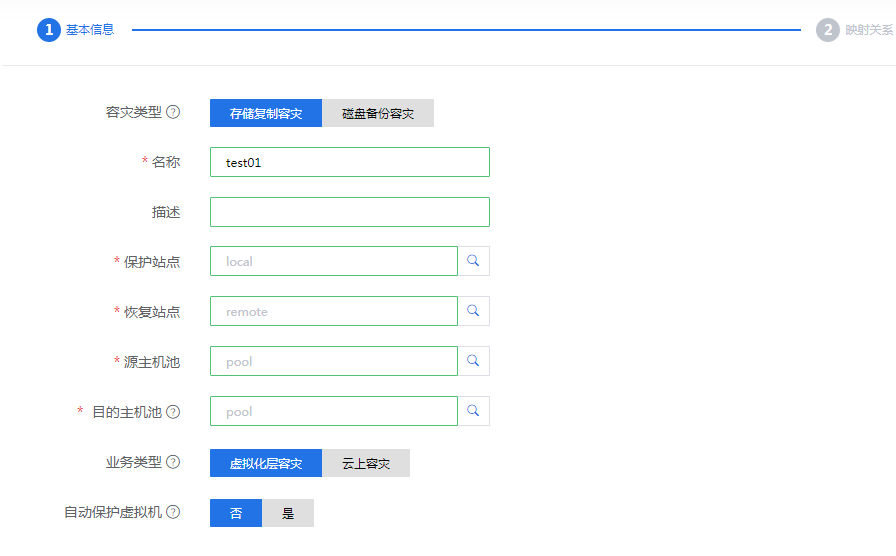
选择顶部“云业务”页签,单击左侧导航树[站点容灾/保护组管理]菜单项,单击<增加保护组>按钮,弹出增加保护组对话框。容灾类型选择“存储复制容灾”,配置保护组的相关信息,选择保护站点和恢复站点,并从对应的站点中选择源主机池和目的主机池。单击<下一步>按钮。
|
|
· 自动保护虚拟机:自动保护符合条件的虚拟机。若该参数设置为“是”,则符合条件(虚拟机使用的存储、虚拟交换机、网络策略模板都为映射关系配置中的资源,并且名称和恢复站点中的虚拟机没有重复、未使用主机的软驱等本地设备)的虚拟机将自动加入到保护组中,后续添加的虚拟机如果满足条件也会自动加入。 · 对于保护组内的虚拟机,其备份文件和快照不受保护,即虚拟机恢复到备份站点后,其备份文件和快照将丢失。 |

图-1 创建保护组基本信息
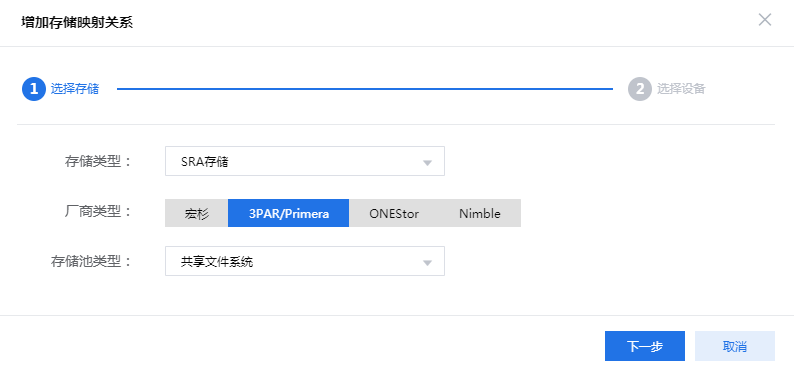
配置资源映射关系。分别单击<增加存储映射关系>、<增加虚拟交换机映射关系>、<增加网络策略模板映射关系>按钮,来配置保护组的存储、虚拟交换机、网络策略模板映射关系。存储选择挂载存储配置好的存储阵列。虚拟交换机,可以使用管理网或业务网虚拟交换机。网络策略模板,使用Default即可。单击<确定>按钮。
|
|
· 对于存储资源的映射,需要选择存储池的类型(包括共享文件系统和块设备)及存储类型(支持SRA和不支持SRA)。对于不支持SRA的存储阵列,只支持共享文件系统存储池。 · 映射关系中的虚拟交换机、网络策略模板可以自行定义,不一定要按照示例中使用默认的虚拟交换机和网络策略模板。 |

图-2 配置存储映射-选择存储
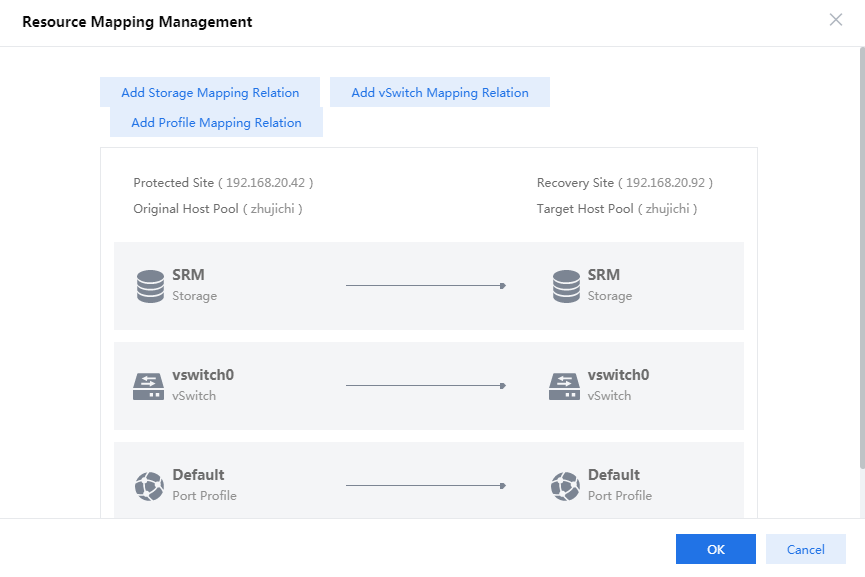
保护组资源映射配置完成,单击<确定>按钮。
图-3 保护组资源映射配置完成
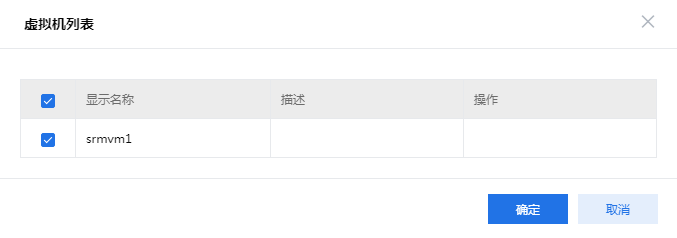
为保护组添加虚拟机。单击保护组名称,进入受保护的虚拟机列表页面,单击<添加虚拟机>按钮,弹出选择虚拟机对话框。把需要保护的虚拟机增加到保护组中。
若勾选了自动保护符合条件的虚拟机,那么符合条件的虚拟机会显示在保护组的虚拟机列表中。
图-4 添加虚拟机