制作Linux标准模式镜像
|
|
|

使用Web浏览器访问CAS管理平台。
在左侧导航树中点击[云资源/<主机池>/<集群>/<主机>/<虚拟机>]菜单项,进入虚拟机概要信息页面。
选择目标虚拟机所在的主机的存储池,点击<上传文件>按钮,进入文件上传界面。
点击<上传>按钮完成镜像iso文件上传。
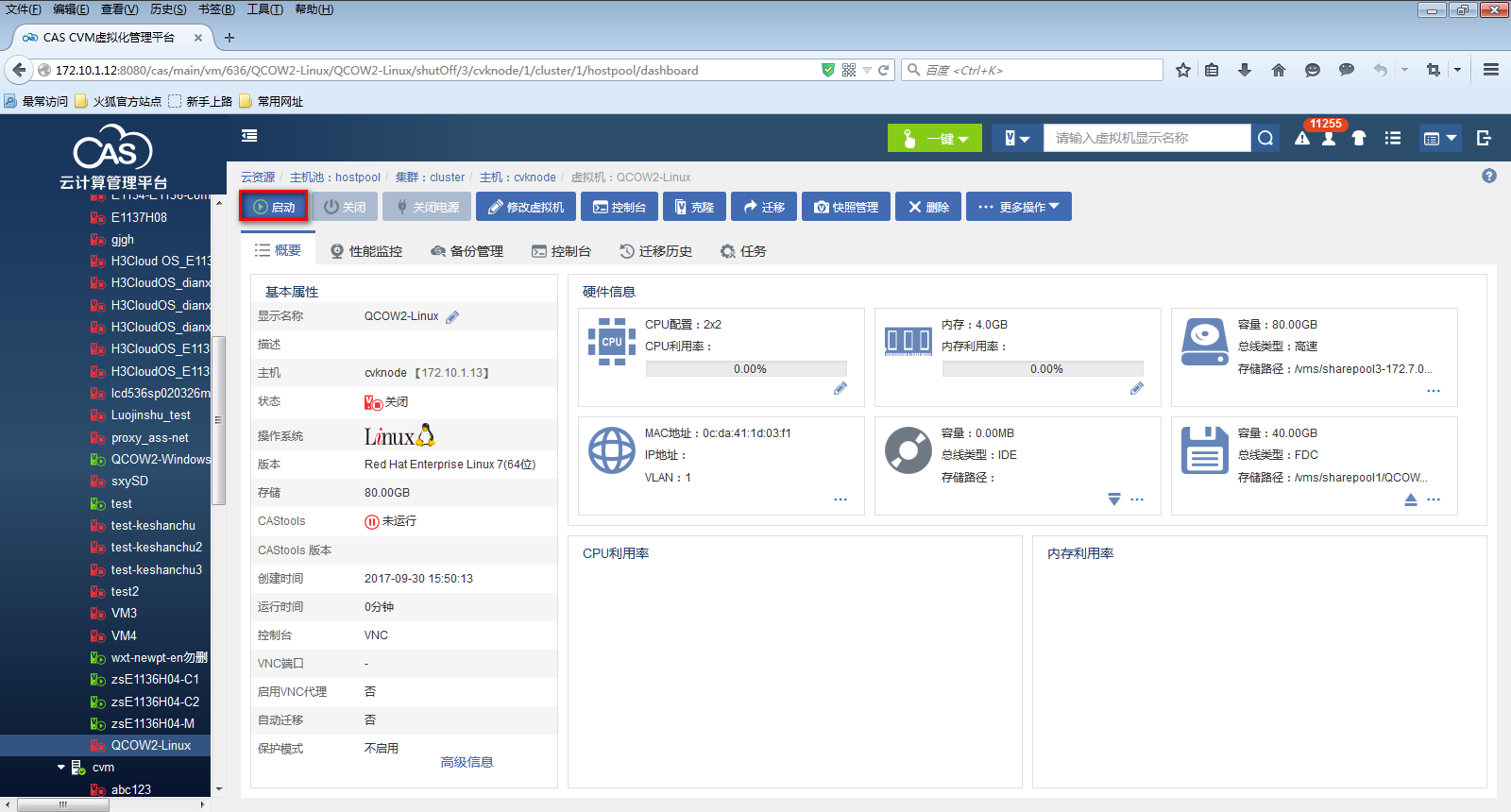
单击<启动>按钮启动虚拟机。
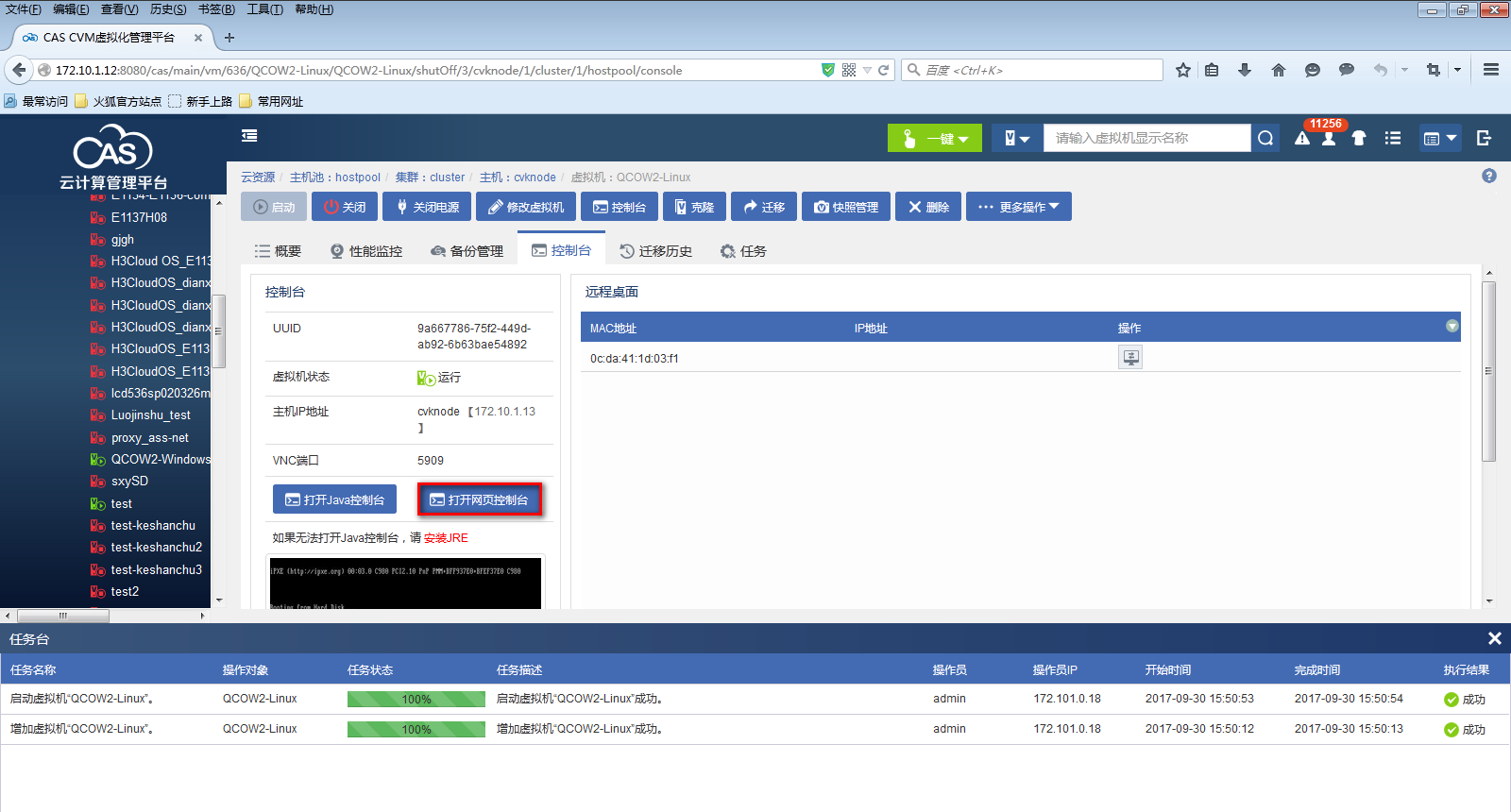
选择“控制台”页签,单击<打开网页控制台>按钮,弹出虚拟机控制台窗口。
安装Linux操作系统。进入虚拟机控制台界面,参考Linux操作系统的安装指导完成Linux操作系统的安装和激活操作,并配置Linux操作系统的IP地址,下载并更新系统补丁。
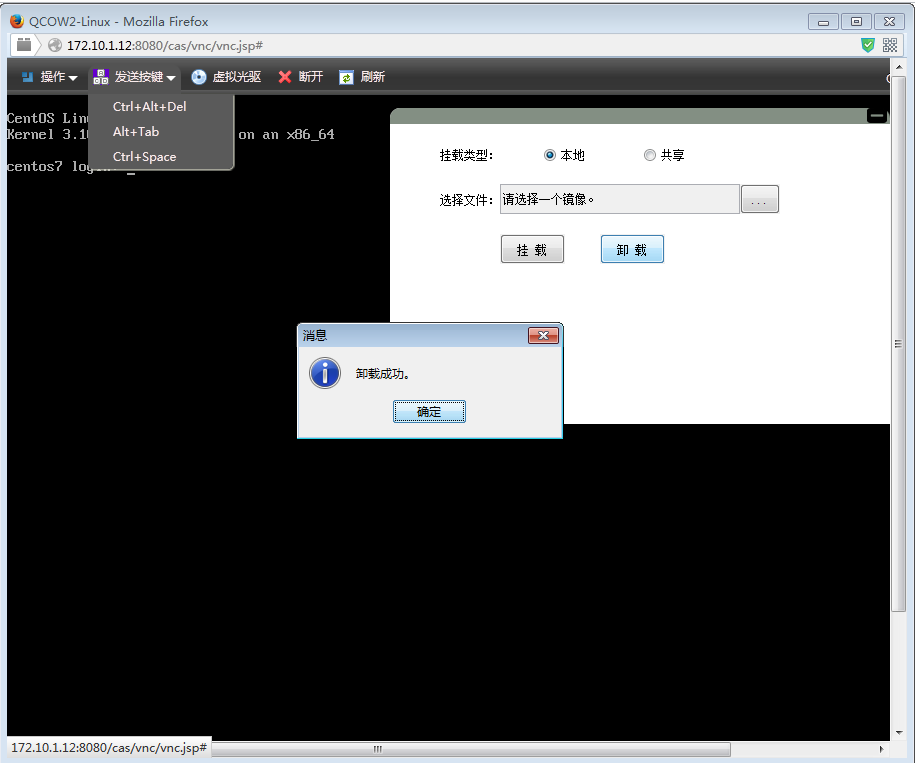
卸载iso文件。完成安装linux系统后,关闭虚拟机。选中目标虚拟机,点击<编辑>按钮,选泽<光驱>,点击<断开连接>,点击<应用>。完成卸载ISO文件。
图-3 卸载ISO文件
调整虚拟机启动设置为磁盘启动。编辑虚拟机,选择<引导设备>,拖动<高速磁盘>到第一启动位置,点击<应用按钮>。
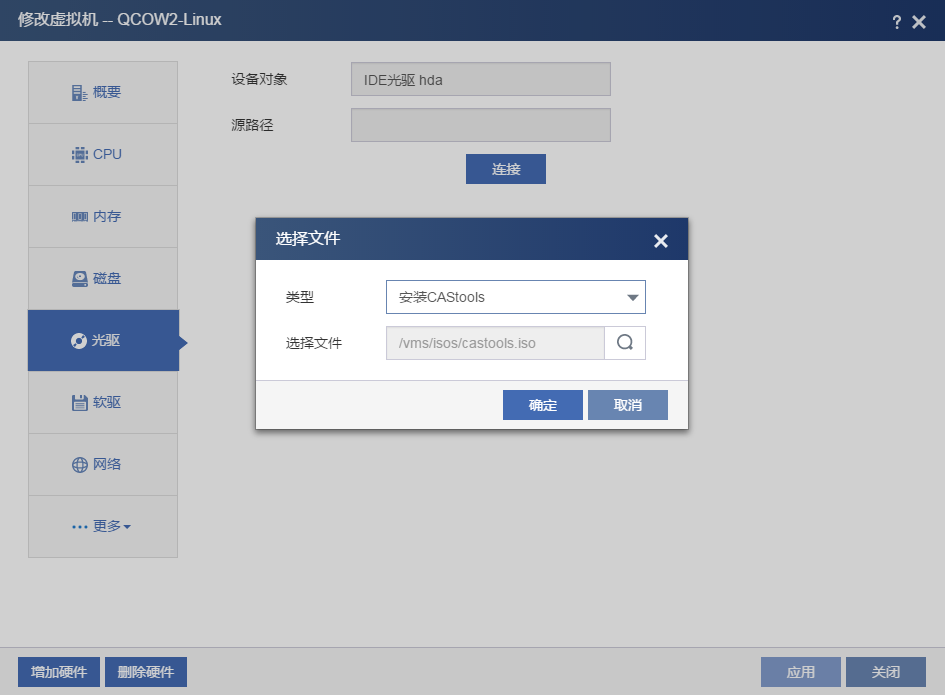
点击“光驱”选项,单击<连接>按钮,弹出选择源设备或文件窗口,点击“类型”选项,在下拉框中选择“安装CAS Tools”选项,并单击<确定>按钮。
图-4 连接虚拟光驱
安装CAS Tools。启动虚拟机,进入控制台。
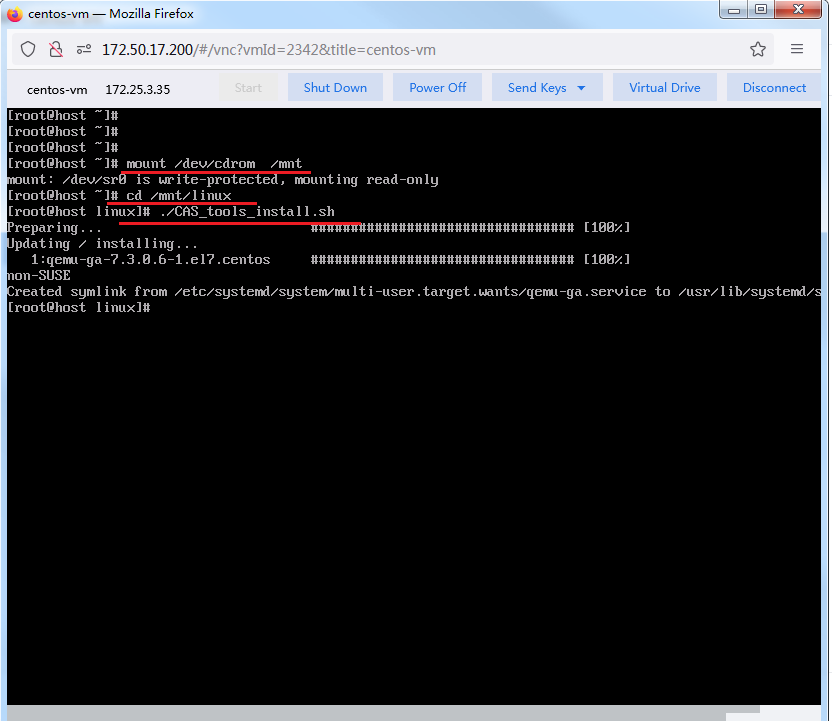
在光驱挂载的目录中使用以下命令安装CAS Tools。
图-5 安装castools
|
|
需要根据根据实际情况选择与操作系统类型匹配的CAS Tools安装文件:
|

重启Linux操作系统。
设置Linux操作系统的NetworkManager 服务。
使用以下命令禁用NetworkManager服务。
[root@localhost ~]# service NetworkManager stop
使用以下命令禁止NetworkManager服务开机自启动。
[root@localhost ~]# chkconfig NetworkManager off
关闭Linux操作系统的防火墙服务。以CentOS 7.6为例可使用以下命令禁止防火墙服务开机自启动。
[root@localhost ~]# systemctl disable firewalld
|
|
需不同的Linux操作系统发行版(如Red Hat Enterprise Linux、CentOS、Ubuntu、SuSE等)或同一个发行版的不同版本之间(如CentOS 6和CentOS7),防火墙的操作命令可能不同,此处仅以CentOS 7.6为例进行说明,其它Linux系统防火墙服务的配置请查阅其命令手册。 |

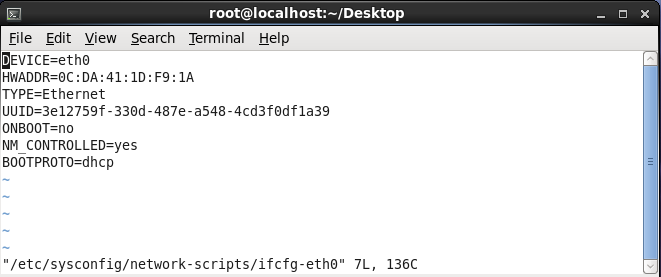
编辑Linux操作系统的网卡配置文件。
整行清除HWADDR配置项。
整行清除UUID配置项。
将NM_CONTROLLED配置项的取值由yes改为no。
将BOOTPROTO配置项的取值配置为dhcp。
图-6 网卡配置文件
启用Linux操作系统的SSH服务。
使用以下命令启用Linux操作系统的SSH服务。
[root@localhost ~]# chkconfig sshd on
重启虚拟机。
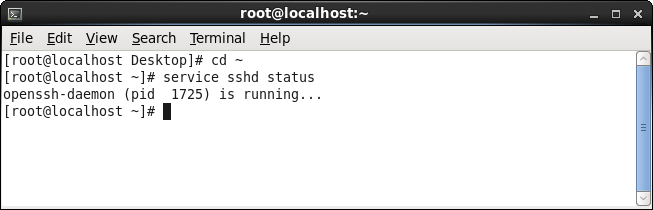
使用以下命令检查SSH服务的状态。
[root@localhost ~]# service sshd status
图-7 SSH服务状态
清除Linux操作系统的Network Persistence Rules。
使用以下命令清除70-persistent-net.rules中的内容。
[root@localhost ~]# echo > /etc/udev/rules.d/70-persistent-net.rules
使用以下命令清除75-persistent-net-generator.rules中的内容。
[root@localhost ~]# echo > /lib/udev/rules.d/75-persistent-net-generator.rules
待castools变为运行状态后,安全关闭虚拟机。
|
|
CAS Tools无下发密钥对功能,如需使用密钥对功能,请安装Cloud-init。 |