新建部署流水线
在顶部导航栏中单击[企业应用]菜单项,进入应用管理页面。
在左侧导航树中单击[交付中心/流水线]菜单项,进入流水线管理页面。
单击<新建>按钮,切换到流水线编排页面。
在流水线编排页面中输入名称、描述和触发器参数。
图-1 新建流水线-配置触发发器参数
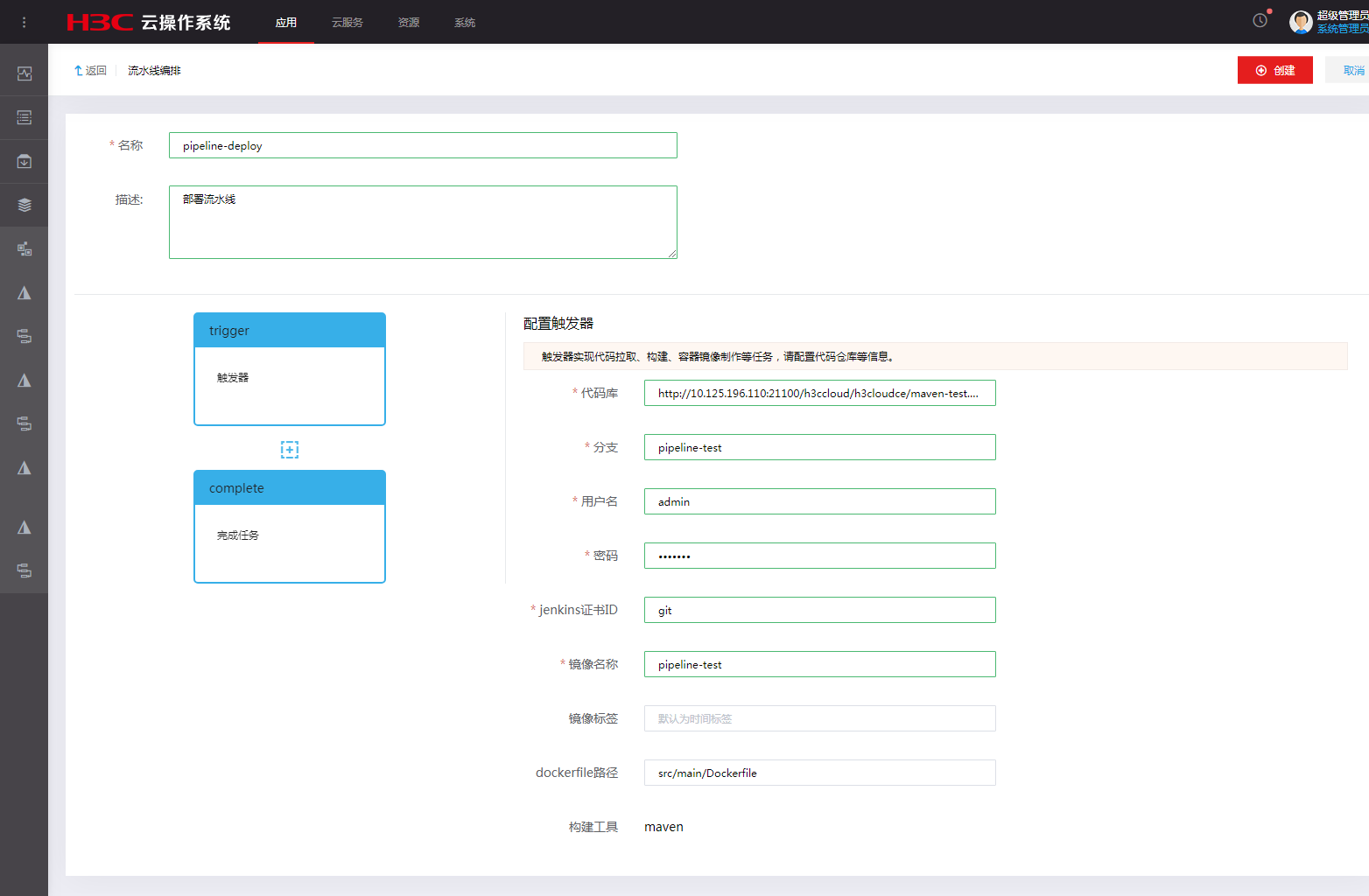
表-1 触发器参数
|
参数 |
说明 |
|
代码库 |
git仓库地址。参考步骤准备登录GitLab读取。 |
|
分支 |
代码分支名字。参考步骤准备登录GitLab读取。 |
|
用户名 |
git用户名。参考步骤准备登录Jenkins读取。 |
|
密码 |
git密码。参考步骤准备登录Jenkins读取。 |
|
Jenkins证书ID |
流水线后台使用的Jenkins证书ID。参考步骤准备登录Jenkins读取。 |
|
镜像名称 |
流水线构建出的镜像的名称。 |
|
镜像版本 |
构建出的镜像的版本,默认为时间标签,如20190719160611,即该镜像在2019年07月19日16时06分11秒构建完成。 |
|
dockerfile路径 |
git仓库中dockerfile的路径。参考步骤准备登录GitLab读取。 |
单击左侧任务中间的“加号”图标
 ,单击新出现的流水线阶段框,在右侧配置任务类型页面中选择“部署应用”流水线任务。
图-2 新建流水线-配置部署应用参数
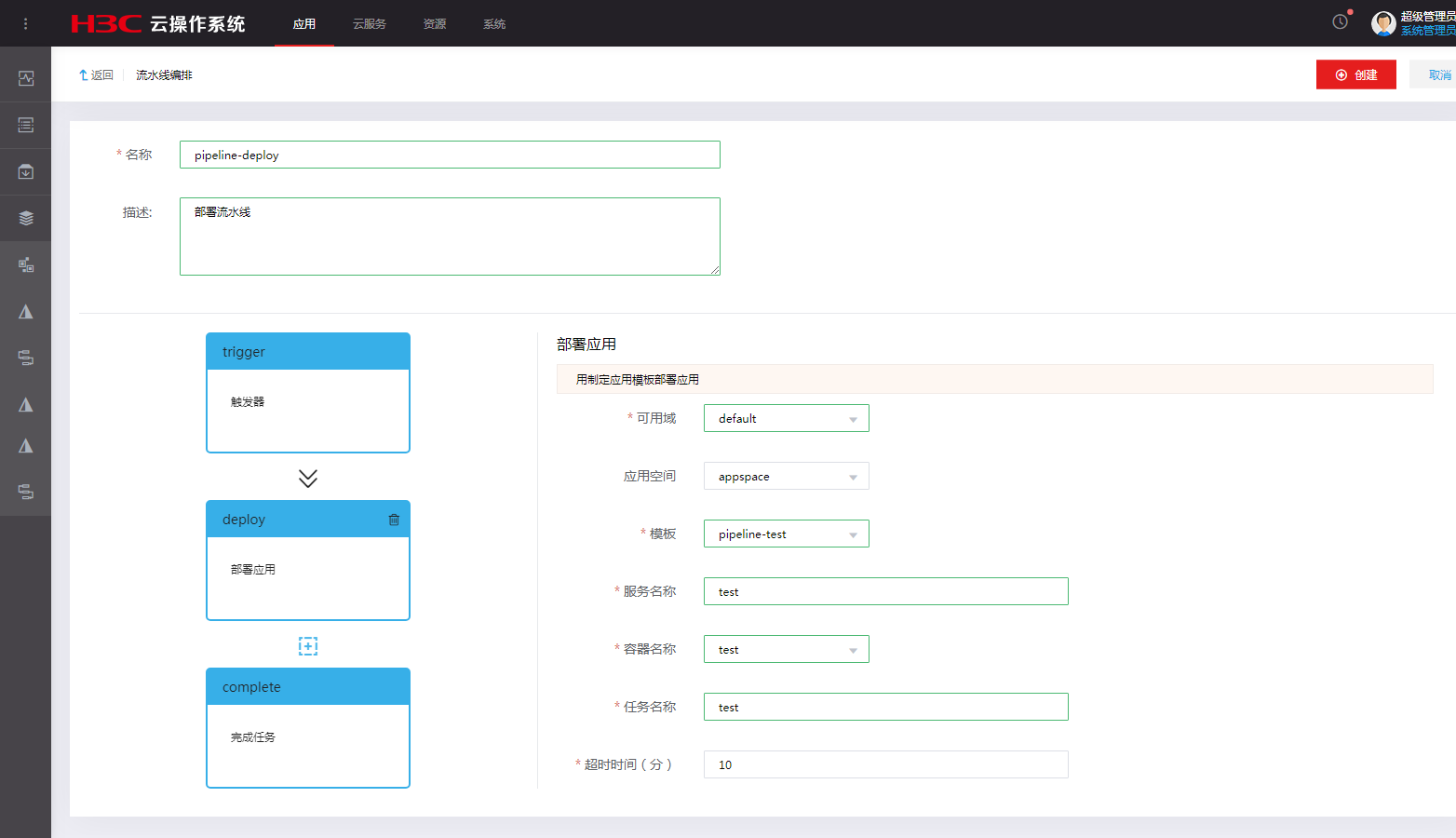
配置部署应用参数。
表-2 部署应用参数
|
参数 |
说明 |
|
可用域 |
选择待部署构建镜像的容器可用域,系统会将该其部署到可用域中的某个工作节点上。 |
|
应用空间 |
选择待部署构建镜像的应用空间。 |
|
模板/服务名称/容器名称 |
选择新建应用模板中上传的模板的名称,系统会自动同步模板中的服务名称和容器名称,按需选择容器名称,镜像部署时即会遵循该容器服务下配置。 |
|
任务名称 |
自定义该流水线任务的名称。 |
|
超时时间 |
配置流水线任务的超时时间,流水线任务执行时超过此配置时间即会失败。 |