制作Linux标准模式镜像
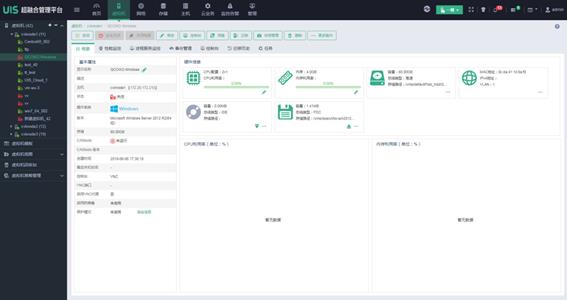
进入虚拟机概要信息页面,单击<启动>按钮,启动虚拟机。
图-1 虚拟机概要信息页面
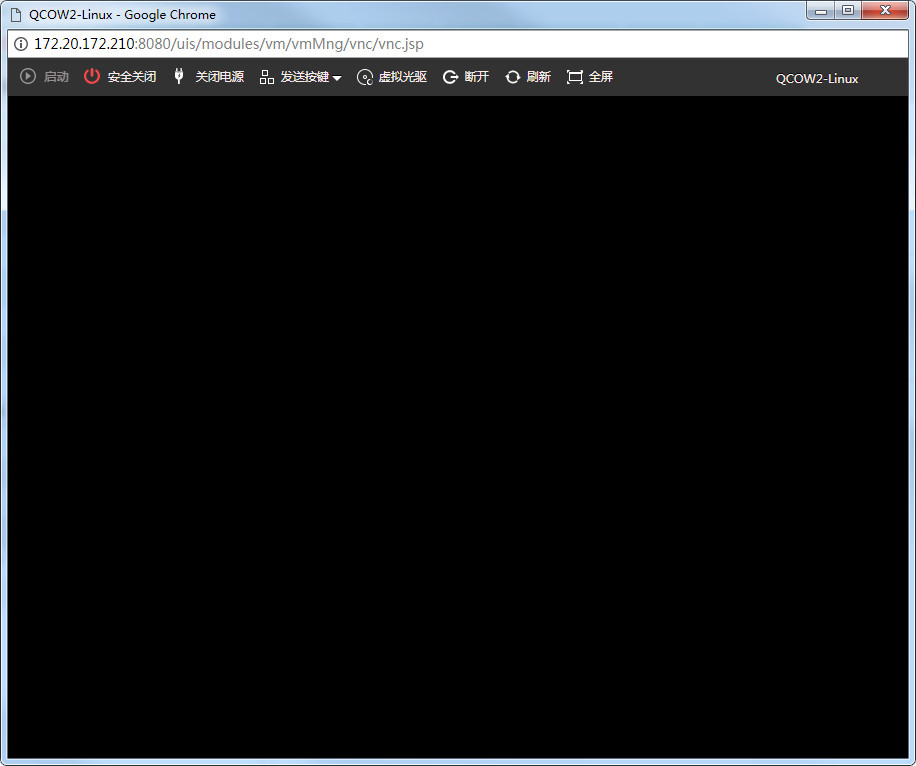
单击“控制台”按钮,弹出虚拟机控制台窗口。
图-2 虚拟机控制台窗口
在虚拟机控制台窗口中,点击“虚拟光驱”链接,会自动下载一个名为Jnbd的文件,使用Java打开此文件,弹出虚拟光驱窗口。
图-3 虚拟光驱窗口
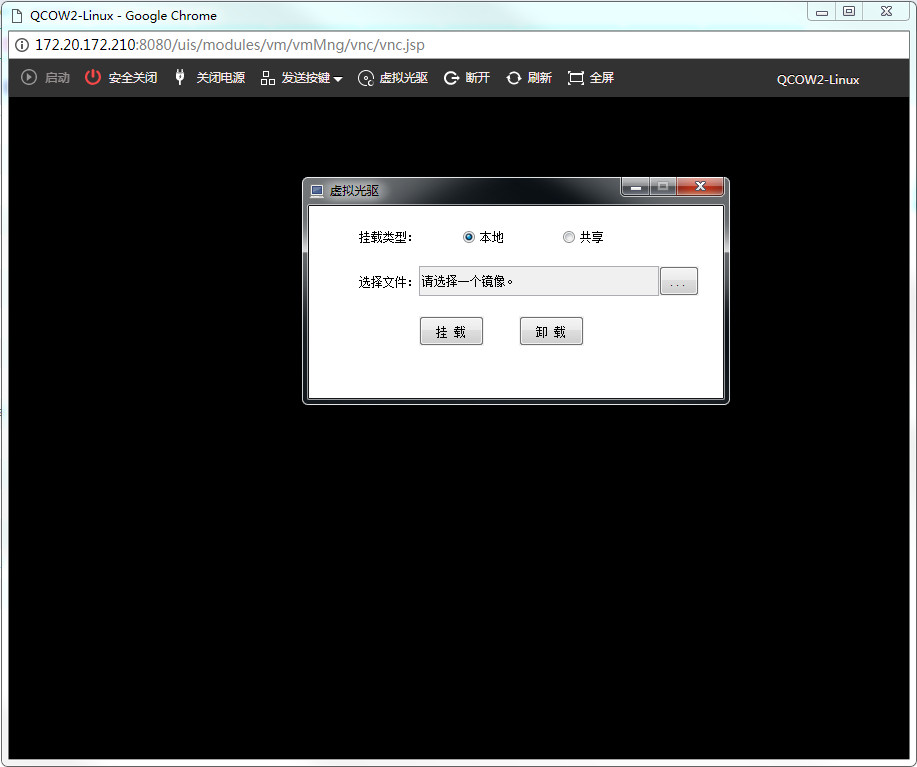
选择Linux操作系统的镜像文件。
选择完成后,单击<挂载>按钮,如图-4所示,提示操作成功。
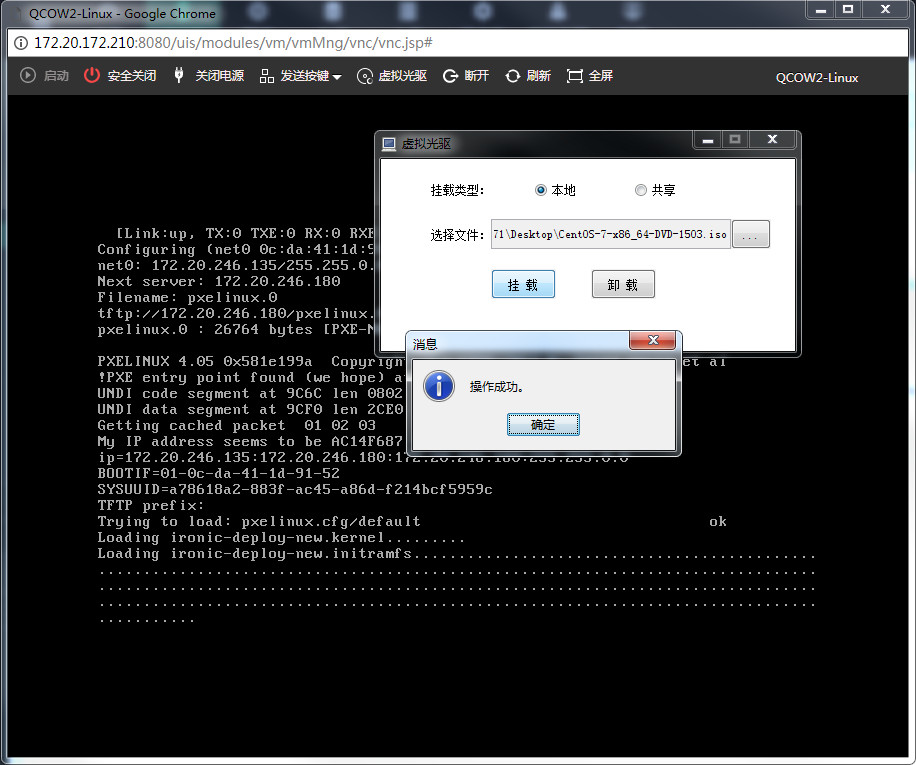
安装Linux操作系统。
在“发送按键”菜单中选择[Ctrl+Alt+Del]菜单项,重启虚拟机并安装操作系统。
参考Linux操作系统的安装指导完成Linux操作系统的安装和激活操作。
配置Linux操作系统的IP地址,下载并更新系统补丁。
在虚拟机控制台窗口中,点击“虚拟光驱”链接,弹出虚拟机光驱窗口,单击<卸载>按钮。
在虚拟机概要信息页面,单击<修改>按钮,打开修改虚拟机窗口。
点击“光驱”选项,单击<连接>按钮,弹出选择光驱窗口,点击“类型”选项,在下拉框中选择“安装CAStools”选项,并单击<确定>按钮,如图-5所示。
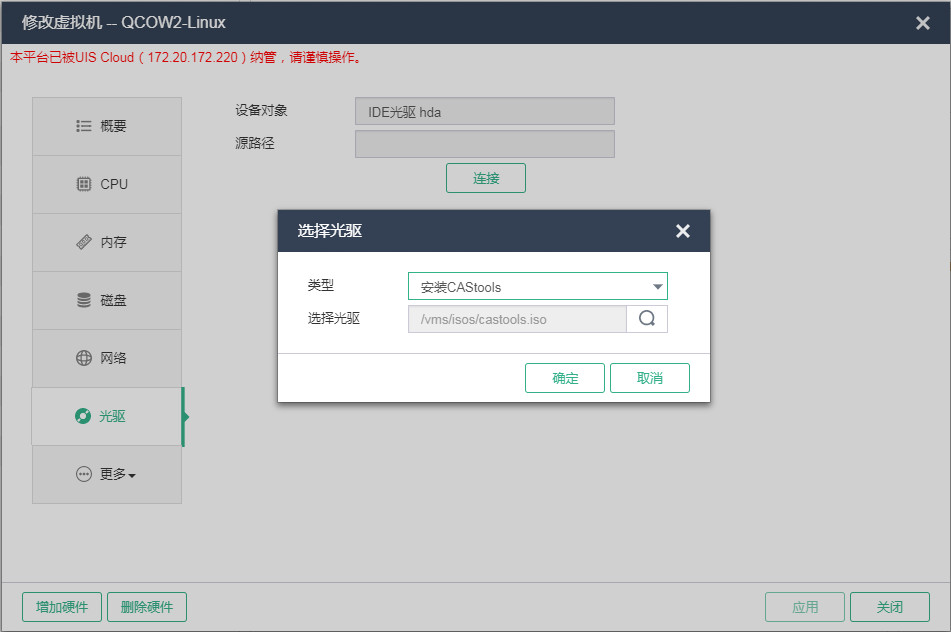
安装CAStools。
在光驱挂载的目录中使用以下命令安装CAStools,如图-6所示。
[root@localhost castools]# cd linux
[root@localhost linux]# rpm –ivh quem-ga-<version>.rpm
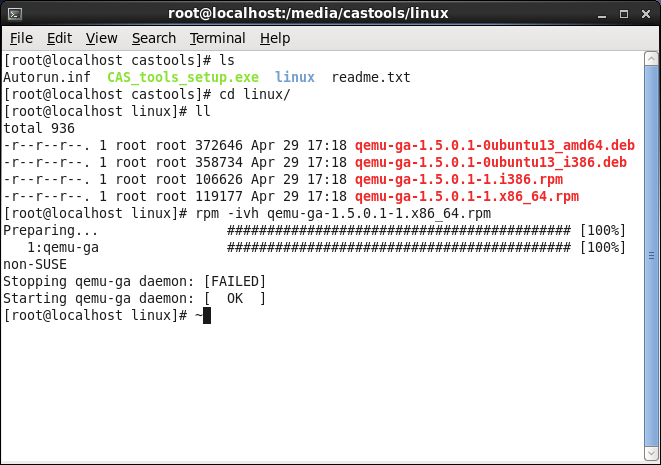

需要根据根据实际情况选择与操作系统类型匹配的CAStools安装文件:
qemu-ga-2.1.2.1-0ubuntu13_amd64.deb适用于64位的Ubuntu操作系统。
qemu-ga-2.1.2.1-0ubuntu13_i386.deb适用于32位的Ubuntu操作系统。
qemu-ga-2.1.2.1-1.i386.rpm适用于32位的Red Hat Enterprise Linux、CentOS操作系统。
qemu-ga-2.1.2.1-1.x86_64.rpm适用于64位的Red Hat Enterprise Linux、CentOS操作系统。
重启Linux操作系统。
设置Linux操作系统的NetworkManager 服务。
使用以下命令禁用NetworkManager服务。
[root@localhost ~]# service NetworkManager stop
使用以下命令禁止NetworkManager服务开机自启动。
[root@localhost ~]# chkconfig NetworkManager off
关闭Linux操作系统的防火墙服务。
使用以下命令禁止防火墙服务开机自启动。
[root@localhost ~]# chkconfig iptables off
重启虚拟机。
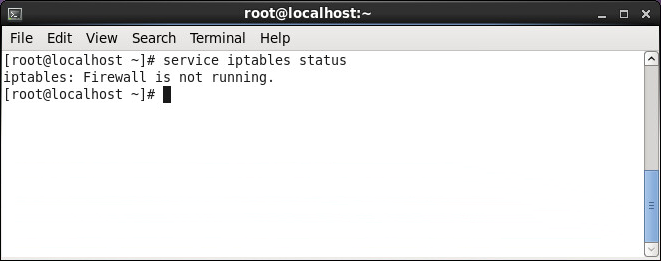
使用以下命令检查防火墙服务的状态,如图-7所示。
[root@localhost ~]# service iptables status
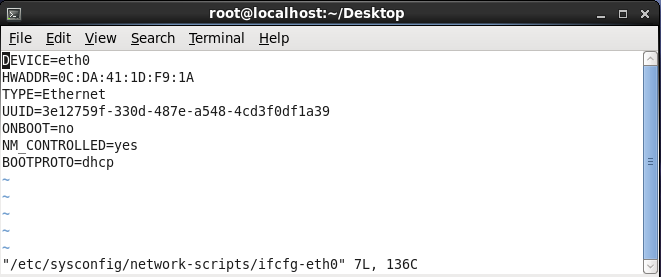
编辑Linux操作系统的网卡配置文件,如图-8所示。
整行清除HWADDR配置项。
整行清除UUID配置项。
将NM_CONTROLLED配置项的取值由yes改为no。
将BOOTPROTO配置项的取值配置为dhcp。
启用Linux操作系统的SSH服务。
使用以下命令启用Linux操作系统的SSH服务。
[root@localhost ~]# chkconfig sshd on
重启虚拟机。
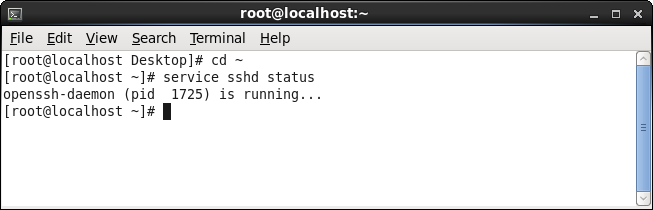
使用以下命令检查SSH服务的状态,如图-9所示。
[root@localhost ~]# service sshd status
图-9 SSH服务状态
清除Linux操作系统的Network Persistence Rules。
使用以下命令清除70-persistent-net.rules中的内容。
[root@localhost ~]# echo > /etc/udev/rules.d/70-persistent-net.rules
使用以下命令清除75-persistent-net-generator.rules中的内容。
[root@localhost ~]# echo > /lib/udev/rules.d/75-persistent-net-generator.rules
正常关闭Linux系统。

CAStools无下发密钥对功能,如需使用密钥对功能,请参考2在虚拟机上安装Cloud-init。