远程管理
Ping
功能简介
通过ping功能,可以检测网络的连通性,及时了解网络状况。
配置步骤
|
|

参数解释
表-1 页面参数描述
页面参数 | 描述 |
允许ping | 在列表中通过勾选接口对应的“允许ping”选项,设置该接口允许接收Ping报文 |
Telnet
功能简介
是一种实现远程登录服务的协议。用户可以在PC上通过Telnet方式登录设备,对设备进行远程管理。
配置步骤
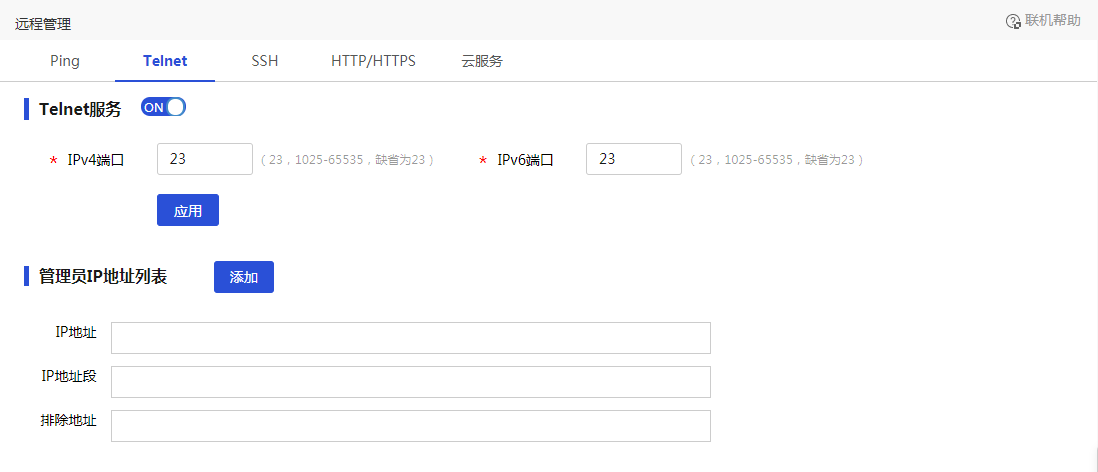
本页面为您提供如下主要功能:
|
|
Telnet服务:
|
|
管理员IP地址列表:
|
|
参数解释
表-2 页面参数描述
页面参数 | 描述 |
Telnet服务 |
|
IPv4端口 | 输入Telnet服务使用的端口号,请根据组网需求选择IP协议对应的端口类型,如果用户通过IPv4网络Telnet登录设备时,使用的端口号需要与本配置项指定的端口号相同 |
IPv6端口 | 输入Telnet服务使用的端口号,请根据组网需求选择IP协议对应的端口类型,如果用户通过IPv6网络Telnet登录设备时,使用的端口号需要与本配置项指定的端口号相同 |
管理员IP地址列表 | 配置一个或者多个IPv4地址用于远程管理设备 |
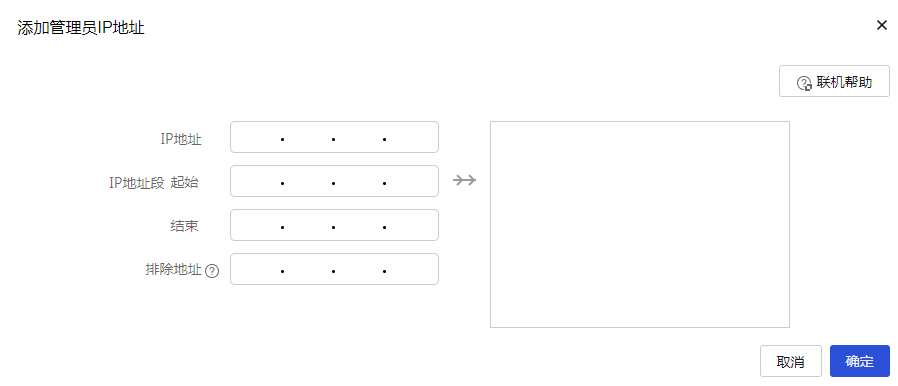
添加/编辑 | 单击<添加/编辑>按钮,弹出添加/编辑管理员列表对话框 |
IP地址 | 输入管理员IP地址 |
IP地址段 | 配置管理员IP地址段。所配置的起始地址必须小于结束地址,IP地址可以不在IP地址段内 |
起始 | 允许通过Telnet访问设备的IP地址段的起始地址 |
结束 | 允许通过Telnet访问设备的IP地址段的结束地址 |
排除地址 | 输入排除的IP地址。排除地址必须在IP地址段内,排除地址不能通过Telnet访问设备 |
SSH
功能简介
用来在不安全的网络环境中,通过加密机制和认证机制,实现安全的远程访问以及文件传输。如果希望用户更安全地访问设备,则可以使用SSH服务。设备作为SSH服务器,提供如下几种服务:
Stelnet:即安全的Telnet。Stelnet实现的功能与Telnet相同,但访问方式更加安全可靠。
SFTP:即安全的FTP。可提供安全可靠的网络文件传输服务,使得用户可以安全登录到设备上进行文件管理操作,且能保证文件传输的安全性。
SCP:即Secure Copy。可提供安全的文件复制功能。
配置步骤
|
|

参数解释
表-3 页面参数描述
页面参数 | 描述 |
Stelnet服务 |
|
SFTP服务 |
|
SCP服务 |
|
HTTP/HTTPS
功能简介
是基于HTTP、HTTPS超文本传输协议的两种Web登录方式。HTTPS登录方式的安全性能高于HTTP登录方式。用户可以在PC上使用HTTP/HTTPS协议登录设备的Web界面,通过Web界面直观地配置和管理设备。
注意事项
缺省情况下,设备允许IP地址段“1.1.1.1~255.255.255.255”访问Web,用户可以根据实际需求修改管理员IP地址,修改时,请保证设置正确,即保证有管理员能够正常访问Web。建议用户将一个VLAN接口所在的地址段添加到管理员IP地址中,且不要删除。
配置步骤
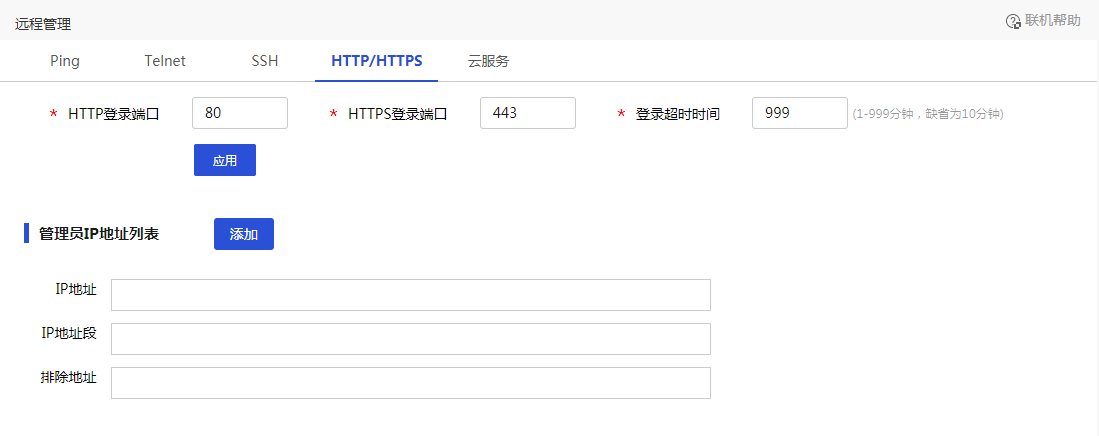
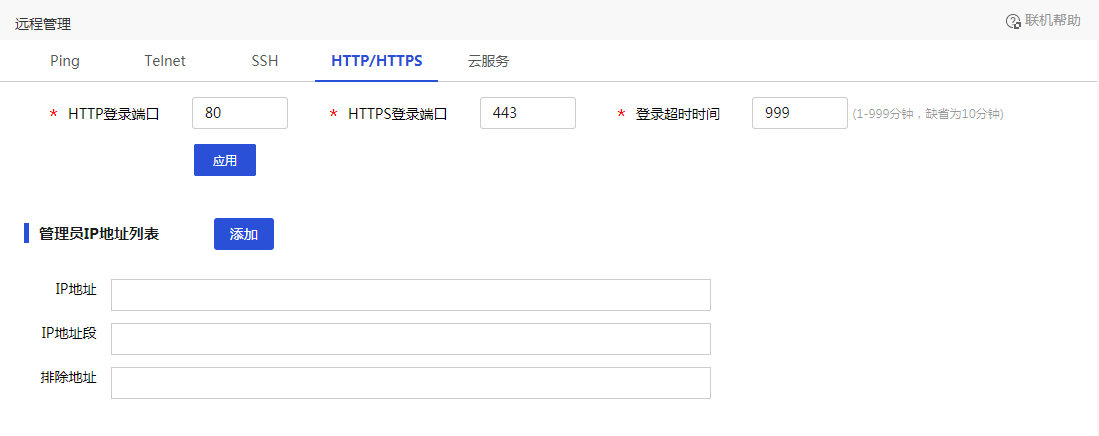
本页面为您提供如下主要功能:
|
|
HTTP/HTTPS登录:
|
|
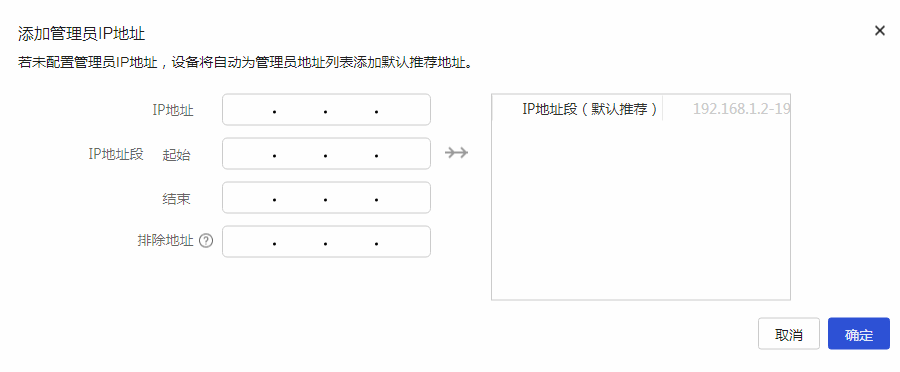
管理员IP地址列表:
|
|
参数解释
表-4 页面参数描述
页面参数 | 描述 |
HTTP登录端口 | 输入HTTP方式登录设备对应的端口号,建议使用10000以上的端口号 |
HTTPS登录端口 | 输入HTTPS方式登录设备对应的端口号,建议使用10000以上的端口号 |
登录超时时间 | 输入Web管理页面的闲置超时时间,缺省为10分钟。管理员登录Web管理页面后,当闲置时间超过登录超时时间时,系统会自动注销该管理员。配置此参数后,在管理员下一次登录时生效 |
应用 | 完成HTTP/HTTPS服务的端口号和登录超时时间的配置 |
添加 | 添加允许访问Web管理页面的管理员IP地址或地址段 |
IP地址 | 输入允许通过HTTP/HTTPS访问设备的IP地址 |
IP地址段 | 输入允许通过HTTP/HTTPS访问设备的IP地址段的起始地址和结束地址,配置管理员IP地址段。所配置的起始地址必须小于结束地址,IP地址可以不在IP地址段内 |
起始 | 输入允许通过HTTP/HTTPS访问设备的IP地址段的起始地址 |
结束 | 输入允许通过HTTP/HTTPS访问设备的IP地址段的结束地址 |
排除地址 | 输入排除的IP地址。排除地址必须在IP地址段内,排除地址不能访问Web |
云服务
功能简介
设备与H3C云平台服务器(H3C Cloud server)通过Internet建立的远程管理通道。网络管理员可以通过云平台服务器对分布在不同地域的设备进行远程管理和维护。
注意事项
对于支持切换自组网模式的设备,若已绑定云平台,在设备恢复出厂后,会自动从云平台解绑。
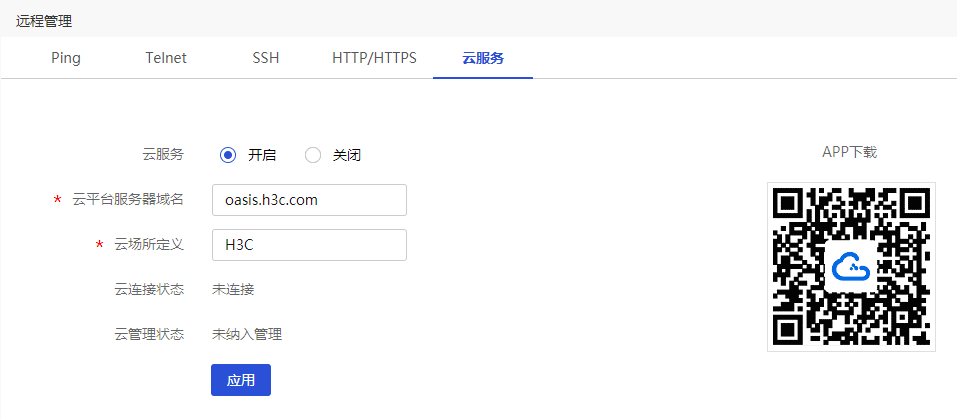
配置步骤
|
|
参数解释
表-5 页面参数描述
页面参数 | 描述 |
云服务 |
|
云平台服务器域名 | 输入云平台的域名 |
云场所定义 | 输入设备的系统名称 |
云连接状态 | 当前云连接状态 |
云管理状态 | 当前云管理状态 |
二维码 | 使用手机扫描页面右侧的二维码,下载并安装“Cloudnet”应用程序,然后在手机上打开“Cloudnet”应用程序登录云平台,实现对设备的远程管理和维护 |