登录windows云主机
控制台登录
单击[全部服务]图标
 ,选择[计算/云主机]菜单项,进入云主机管理页面。
如果创建云主机时选择了“自动生成密码”认证策略,需要先获取密码。在云主机列表中单击创建的云主机名称链接,进入云主机详情页面,在“基本信息”区域单击“初始密码”右侧的“
 ”图标查看初始密码。
在云主机列表中单击待登录云主机的“操作”栏中的<控制台>按钮,在弹出的浏览器页面使用密码登录操作系统即可。
Mstsc登录
使用此方式需要确保用户本地计算机与云主机网络互通且云主机中的远程连接已开启,若是首次登录需要通过控制台登录方式登录云主机确认远程桌面是否已开启。本节将介绍首次登录的配置步骤。
参考控制台登录方式登录云主机。
在云主机中单击[开始]菜单,选择“控制面板—系统—远程设置—远程”。
图-1 远程设置页面
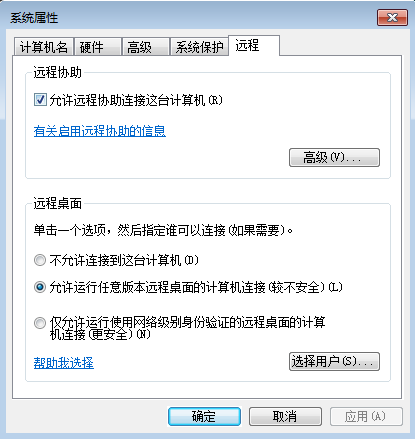
勾选“允许运行任意版本远程桌面的计算机连接”,单击<确定>按钮。
在用户本地计算机单击[开始]菜单,在运行框中输入“mstsc”后按回车,根据提示连接云主机。