共享文件系统管理
功能简介
在传统环境中,SAN存储的LUN资源一般都是被一台主机直接挂载。在主机的操作系统中执行文件系统格式化操作,如格式化为FAT32、NTFS、EXT2/3/4等文件系统后,主机就可以以文件的方式使用该SAN存储的LUN资源。
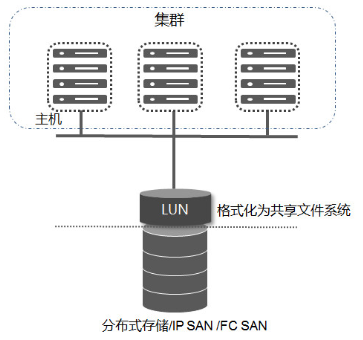
但在虚拟化环境中,SAN存储的LUN资源需要被多台主机同时挂载,为了避免多台主机并行读写产生资源冲突的问题,因此需要将SAN存储的LUN资源格式化为共享文件系统,如OCFS2。
系统根据SAN存储的类型,支持两种类型的共享文件系统:iSCSI共享文件系统和FC共享文件系统。
共享文件系统是以集群为边界,即共享文件系统不允许跨集群使用。
使用流程
配置前提
在集群中增加共享文件系统前,请先确保主机已正确连接SAN存储,且存储端已做好LUN的划分和映射等相关配置。
在格式化共享文件系统前,请先确保共享文件系统被主机的存储池引用且该存储池处于“不活动”状态。
增加共享文件系统
单击左侧导航树[数据中心/虚拟化/<集群名称>]菜单项,进入指定集群概要信息页面。
选择“共享文件系统”页签,进入共享文件系统页面。
单击<增加共享文件系统>按钮,弹出增加共享文件系统对话框。
配置基本信息,单击<下一步>按钮。
类型:对于系统中的分布式存储或者外置的IP SAN存储,请选择iSCSI共享文件系统;对于FC SAN存储,请选择FC共享文件系统。
目标路径:共享文件系统在主机上的挂载点。
配置LUN信息,单击<确定>按钮完成操作。
IP地址:对于系统中的分布式存储,此处填写127.0.0.1或系统内任一主机的存储外网IP地址。对于外置的IP SAN存储,此处填写IP SAN存储服务器的IP地址,IP SAN存储存在多路径时,此项可输入多个IP地址,用英文分号(;)分隔。当类型为“iSCSI共享文件系统”时,需设置此参数。
LUN:选择共享文件系统所使用的LUN。当类型为“iSCSI共享文件系统”时,需设置此参数。
NAA:存储服务器上LUN的唯一标识符。当类型为“iSCSI共享文件系统”时,此参数由所选的LUN决定;当类型为“FC共享文件系统”时,此处需要选择一个LUN。
业务存储:是否允许部署于集群的虚拟机默认情况下均可使用该共享文件系统,默认为允许。建议开启此功能。
管理共享文件系统
该功能用于修改、删除和格式化共享文件系统。
修改共享文件系统
单击左侧导航树[数据中心/虚拟化/<集群名称>]菜单项,进入指定集群概要信息页面。
选择“共享文件系统”页签,进入共享文件系统页面。
单击欲修改共享文件系统对应操作列的<修改>按钮,弹出修改共享文件系统对话框。
修改相关参数,单击<确定>按钮完成操作。关于参数的详细介绍,请参见
增加共享文件系统 。
删除共享文件系统
|
|

单击左侧导航树[数据中心/虚拟化/<集群名称>]菜单项,进入指定集群概要信息页面。
选择“共享文件系统”页签,进入共享文件系统页面。
单击欲删除共享文件系统对应操作列的<删除>按钮,弹出操作确认对话框。
单击<确定>按钮完成操作。
格式化共享文件系统
| 格式化共享文件系统可能会导致磁盘数据的丢失,请谨慎操作。 |

单击左侧导航树[数据中心/虚拟化/<集群名称>]菜单项,进入指定集群概要信息页面。
选择“共享文件系统”页签,进入共享文件系统页面。
单击欲格式化的共享文件系统对应操作列的<格式化>按钮,弹出操作确认对话框。
单击<确定>按钮完成操作。
查看存储文件详细信息
单击左侧导航树[数据中心/虚拟化/<集群名称>]菜单项,进入指定集群概要信息页面。
选择“共享文件系统”页签,进入共享文件系统页面。
单击欲查看的共享文件系统对应操作列的<更多>按钮,选择<查看存储文件详细信息>菜单项,查看存储文件的详细信息。
扩容共享文件系统
单击左侧导航树[数据中心/虚拟化/<集群名称>]菜单项,进入指定集群概要信息页面。
选择“共享文件系统”页签,进入共享文件系统页面。
单击欲扩容的共享文件系统对应操作列的<更多>按钮,选择<扩容存储池(该操作耗时较长)>菜单项,弹出操作确认对话框。
单击<确定>按钮完成操作。