增加VOI/TCI课程
增加VOI/TCI课程有新建VOI/TCI课程和导入VOI/TCI课程两种方法。新建VOI/TCI一级课程基于系统镜像ISO文件创建课程;导入VOI/TCI课程基于已有VOI/TCI课程镜像导入到管理平台中,导入的VOI/TCI课程镜像可直接使用。新建VOI/TCI二级课程基于已发布的VOI/TCI一级课程创建。
注意事项
分离部署场景下,不支持增加VOI/TCI课程。
当存在二级课程时,一级专用课程不允许修改为通用课程。
引导固件为BIOS的专用TCI课程修改为通用TCI课程时,十代和十代之后终端无法使用该课程。
C200V终端仅支持1709版本的Windows 10操作系统。
新建或导入C201V终端的VOI/TCI课程前,请先将C201V终端注册到管理平台,并在管理平台终端列表页面查看注册到管理平台的VOI/TCI终端类型:
若终端类型为“VOI/TCI-Default string”,则需在规格配置中新增“Default string”终端类型规格,且规格参数与C201V规格一致,终端类型为“VOI/TCI-Default string”的C201V终端需使用该规格。关于规格配置具体操作,请参见
规格配置 章节。若终端类型为“VOI/TCI-C201V”,则直接使用管理平台默认的C201V规格。
只有终端固件为QCOW2格式、引导固件为UEFI的VOI/TCI课程支持创建二级镜像。
新建VOI/TCI课程
单击左侧导航树[镜像]菜单项,进入镜像页面。
单击“课程镜像”页签,进入课程镜像页面,单击页面中的<新建>按钮,进入新建课程页面。
在新建课程页面中,课程类型选择VOI/TCI,并根据向导依次完成基本信息配置、镜像配置、教学个性配置、用户桌面配置和信息确认。关于参数的详细说明,请参见
参数说明 。单击<完成>或<完成并打开控制台>按钮,开始制作VOI/TCI课程。
|
|

 图标,打开课程控制台。
导入VOI/TCI课程
用于将VOI/TCI课程镜像导入到管理平台中,导入的VOI/TCI课程镜像可直接使用,但导入时未创建镜像虚拟机时无法进行二次制作。
单击左侧导航树[镜像]菜单项,进入镜像页面。
单击“课程镜像”页签,进入课程镜像页面,单击页面中的<导入>按钮,进入导入课程页面,课程类型选择VOI/TCI,上传VOI/TCI课程镜像,配置其他相关参数。
单击<完成>按钮,完成导入VOI/TCI课程,导入的课程会在课程列表中显示。
创建VOI/TCI二级课程
仅带有虚拟机、镜像格式为QCOW2,且引导方式为UEFI的VOI/TCI课程支持创建二级课程。
单击左侧导航树[镜像]菜单项,进入镜像页面。
单击“课程镜像”页签,进入课程镜像页面,在课程列表中,单击欲创建二级镜像的课程下方的
 图标,弹出创建二级镜像对话框。
在创建二级镜像对话框中,完成基本信息的配置,终端固件和引导固件为默认值,其他参数内容请参见
新建 VOI/TCI 课程参数 。单击<确定>按钮完成VOI/TCI二级课程的创建。
参数说明
新建VOI/TCI课程参数
基本信息
课程类型:课程类型有VDI和VOI/TCI两种类型,对应的终端类型只能进入对应类型的课程。
课程名称:创建课程的名称。
镜像分组:课程的分组,默认为未分组。
课程图片:课程在课程列表中的展示的图片。
上传镜像
镜像格式 :所上传课程镜像的格式,包括QCOW2和VHD。TCI终端推荐使用QCOW2格式,VOI终端推荐使用VHD格式。镜像级别:选择导入一级镜像或二级镜像。导入二级镜像时需提前导入该二级镜像的父镜像。
父镜像:即镜像的一级镜像,导入二级镜像文件时必须选择一个父级镜像。
上传文件:单击<单击上传>按钮,上传课程镜像。
镜像配置
创建镜像虚拟机:导入二级镜像时需配置此参数。若选择“是”,导入课程后可以取消发布并编辑课程;若选择“否”,导入课程后无法取消发布并编辑课程。分离部署场景下不支持配置此参数,分离部署即单独配置服务器只作为管理平台,不会作为业务服务器,并且不会在其上创建虚拟机。仅终端固件类型为QCOW2的课程支持配置此参数。
网络:设置镜像虚拟机网卡将要连接的虚拟交换机。
课程虚拟机路径:选择课程虚拟机的存储路径,在[数据中心/教学存储配置/课程存储池配置]页面中可管理存储路径。
发布镜像路径:导入课程时,选择导入的课程镜像的存储位置,在[镜像]页面中的“镜像存储”页签下可管理存储路径。
主机:创建课程的虚拟机所在的主机。
存储路径:课程镜像文件的存储路径,在[数据中心/教学存储配置/课程存储池配置]页面中可管理存储路径。
配置:课程适配的VOI/TCI终端的配置,可分为专用与通用两种。
专用:针对终端型号相同或为官方终端的场景。可选系统默认的VOI/TCI终端或在
规格配置 中自定义的VOI/TCI终端配置。所选规格配置需与用户所用终端型号一致。例如用户终端为C206V,请选择名称为C206V的规格配置。通用:针对终端配置不同或非官方终端的场景。CPU、内存及系统盘大小需根据通用终端情况进行设置。若设置的CPU、内存大于通用终端硬件配置,则桌面使用的CPU与内存与硬件配置保持一致。若设置的CPU、内存小于通用终端硬件配置,则桌面使用的CPU与内存与设置的CPU、内存保持一致。设置的系统盘大小不能超过通用终端系统盘的大小。
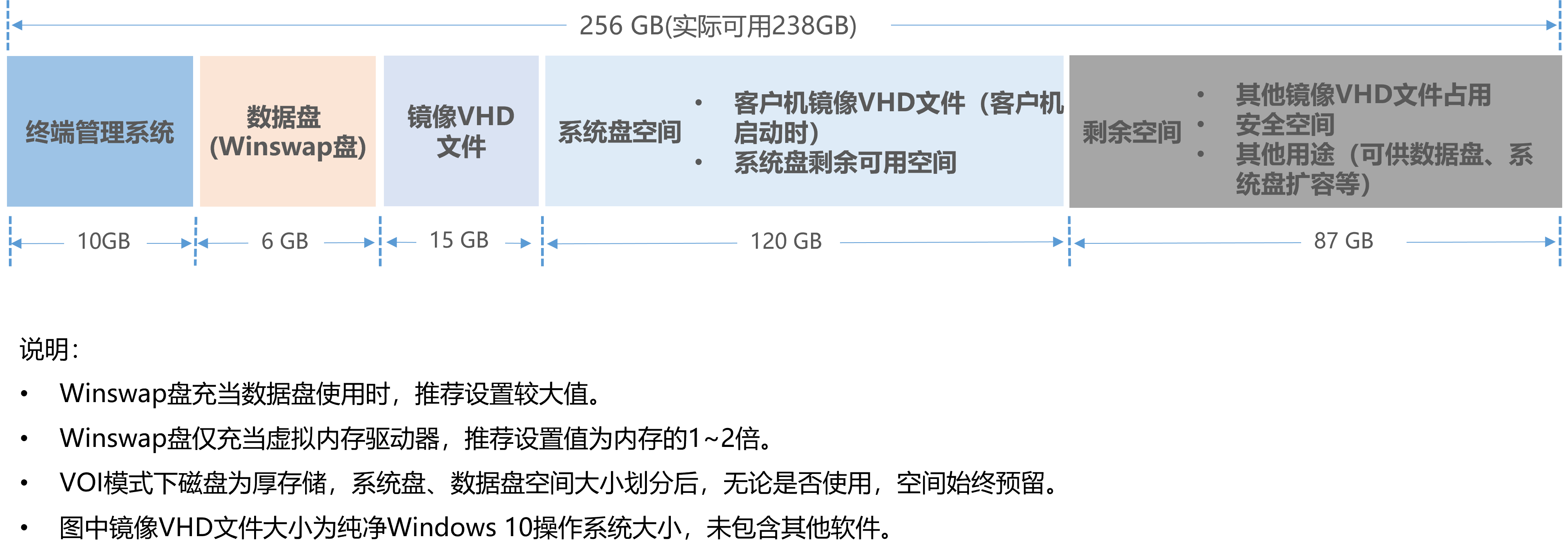
VOI终端磁盘空间使用情况如下:
总磁盘空间=终端操作系统占用空间(约10GB)+数据盘空间+镜像VHD文件占用空间+系统盘空间+剩余空间。系统盘空间与数据盘空间大小可设置,剩余空间可灵活使用。当VOI终端运行客户机操作系统时,终端将磁盘中的镜像VHD文件加载进系统盘空间运行,此时系统盘空间=客户机镜像VHD文件占用空间+系统盘剩余空间。下图以C206V终端,数据盘默认配置6GB,系统盘空间默认配置120GB,镜像VHD文件大小15GB为例,对VOI终端磁盘使用空间情况进行展示。
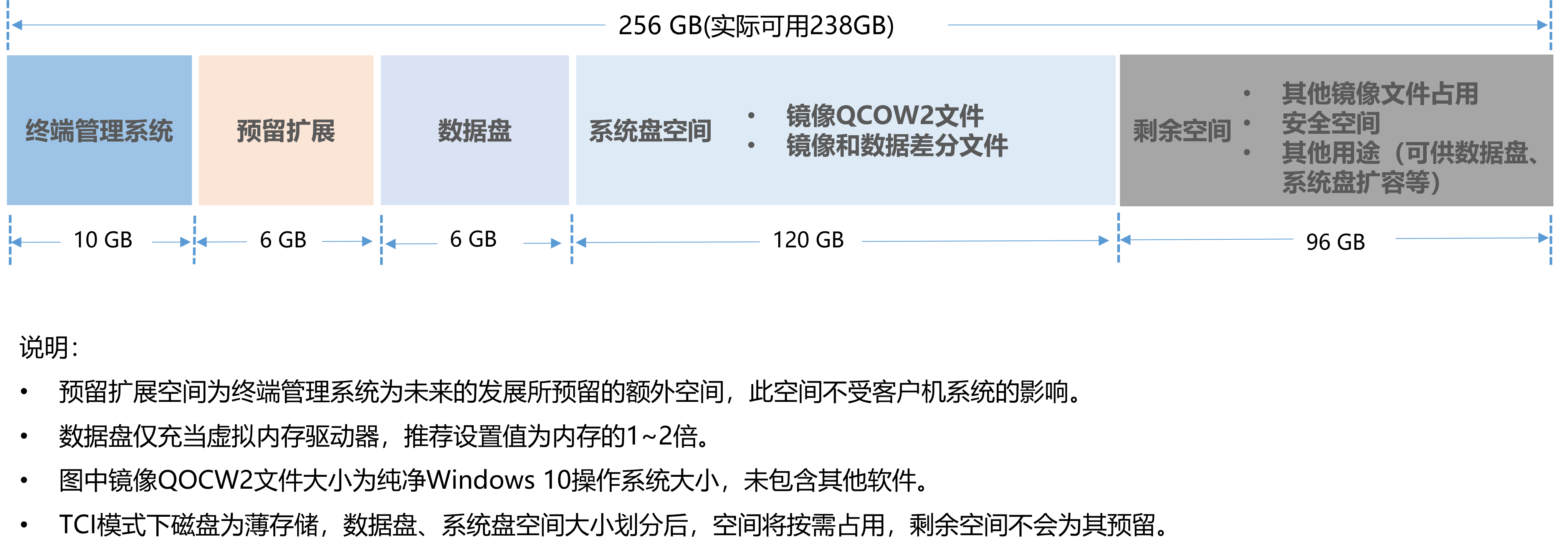
TCI终端磁盘空间使用情况如下:
总磁盘空间=终端操作系统占用空间(约10GB)+预留扩展(约6GB)+数据盘空间+系统盘空间+剩余空间。系统盘空间与数据盘空间大小可设置。下
图 以C206V终端,数据盘默认配置6GB,系统盘空间默认配置120GB,镜像QCOW2文件大小15GB为例,对TCI终端磁盘使用空间情况进行展示。
架构模式:包括TCI模式和VOI模式。TCI模式性能优于VOI模式,但VOI模式兼容性优于TCI模式。Intel终端两种模式均支持;非Intel终端,仅支持VOI模式。
引导固件:包括BIOS和UEFI。
C100V、第十代及以后Intel酷睿的终端,仅支持UEFI启动;第九代及以前Intel酷睿的终端支持CSM(UEFI和BIOS), 但推荐选择BIOS启动方式;国产化终端推荐选择BIOS启动方式。其他终端请与其刷机时的引导方式保持一致。32位操作系统的终端不支持UEFI方式启动。操作系统类型:包括Windows和Linux。仅VOI架构模式下支持选择。
系统镜像:课程虚拟机使用的操作系统的纯净ISO镜像。
镜像格式 :新建课程时,根据所选架构模式展示课程镜像对应类型,分为QCOW2与VHD。网络:选择课程镜像虚拟机网络通信使用的虚拟交换机。
网络策略模板:选择在
网络策略模板管理 中配置的虚拟机网络策略。大页配置:配置前,请先开启主机大页功能且关闭虚拟机。大页功能与内存预留、内存限制、资源优先级和内存气球功能互斥。且仅带有镜像虚拟机的课程支持此配置。

开启或关闭主机的大页配置后,需确保已有课程镜像的大页状态与主机保持一致,否则上课后可能导致服务器内存被占满。
教学个性配置
指定终端可见:指定课程的开放对象。
全部终端:该课程对全部终端开放。
学生端:该课程对学生端开放。
教师端:该课程对教师端开放。
全部不可见:任何终端都无法使用该课程上课。
指定教室:
全部开放:该课程对全部教室开放。
部分开放:只有指定的教室才可以使用该课程上课。选择部分开放后,可编辑开放的对象。
课程锁定:课程锁定后,学生将不能选择或进入此课程,且不能选择此课程上课。若需解锁课程,需编辑该课程并关闭此配置。例如用于考试的课程预先下发但不允许用户提前开启等场景,建议开启此配置。仅教室处于非兼容模式且使用UCC2.0终端时生效。
自动下载镜像:终端启动后进入镜像列表页面,若用户无任何操作达到
教学参数配置 页面“VOI/TCI镜像自动下载延迟时长”参数所设定的时长后,将自动下载此镜像。若需在上课时节省镜像下载时间,建议开启此配置。仅教室处于非兼容模式且使用UCC2.0终端时,在终端下一次启动后生效。磁盘强制保留:关闭时,终端系统在空间不足时,可能会释放此镜像以保障其他正在使用的镜像。开启后,终端将不会释放此镜像。建议在需要保存考试数据及查卷等相关场景下开启此配置,以避免数据被清除。仅教室处于非兼容模式且使用UCC2.0终端时,在终端下一次启动后生效。
系统还原:开启还原时,将根据还原时机对课程镜像触发还原动作;关闭还原时,仅强制还原仍可触发课程镜像还原动作。其中,新建VOI课程时,仅支持开启。升级到新版本后,原有的TCI课程镜像需重新发布后才可配置此参数。仅教室处于非兼容模式且使用UCC2.0终端时,在终端下一次启动后生效。

关闭系统还原时,将删除已有的还原点,请谨慎操作。
还原时机:系统还原开启时,需配置还原操作触发时机,包括上课操作、下课操作、上下课操作、每次终端重启、教师空闲时终端重启和仅定时策略。其中,仅定时策略指的是
课程定时策略管理 中配置的课程定时策略。仅教室处于非兼容模式且使用UCC2.0终端时,在终端下一次启动后生效。离线策略:系统还原开启时,在离线断网情况下终端启动后的还原策略。包括离线启动还原和离线启动不还原。仅教室处于非兼容模式且使用UCC2.0终端时,在终端下一次启动后生效。
挂载数据盘:开启后,自动挂载终端数据盘,每个终端仅包含一个数据盘,多个课程共享。为了防止学生通过其他课程查看数据盘中的考试数据等情况,建议关闭此配置。仅教室处于非兼容模式且使用UCC2.0终端时生效。
用户安全空间预留:用户安全空间为用户可写入的空间,基于虚拟磁盘的写放大特性,若写入大小超过安全预留空间,可能导致系统蓝屏。对于QCOW2格式镜像,默认预留镜像磁盘空间的50%;对于VHD格式镜像,默认预留镜像磁盘空间的100%。空间不足时,将无法启动该镜像。仅教室处于非兼容模式且使用UCC2.0终端时,在终端下一次启动后生效。
学生空间 :课程是否启用学生空间 。需提前进行学生空间配置后,才能使用此功能。
用户桌面配置
用户名前缀定制:用户名前缀,为考试课程上课时创建的虚拟机增加用户名前缀,默认为Administrator。
用户名后缀补全规则:补全1位用户名为k1;补全2位用户名为k01,以此类推。默认为不补全。

如需使用用户名定制功能(即用户名前缀定制+用户名后缀补全),则只能在课程中安装系统级软件,如需安装用户级软件,则不能使用用户名定制功能。
登录密码定制:定制虚拟机单点登录时所用密码。
由于系统自身的限制, UOS和 Kylin操作系统的课程必须填写此项。重置计算机名:开启后,学生课程桌面的计算机名将修改为终端显示名称,如Stu-1。
导入VOI/TCI课程参数
创建镜像虚拟机:若选择“是”,导入课程后可以取消发布并编辑课程;若选择“否”,导入课程后无法取消发布并编辑课程。分离部署场景下不支持配置此参数,分离部署即单独配置服务器只作为管理平台,不会作为业务服务器,并且不会在其上创建虚拟机。仅导入二级课程且终端固件类型为QCOW2的课程支持配置此参数。
网络:设置镜像虚拟机网卡将要连接的虚拟交换机。
课程虚拟机路径:选择课程虚拟机的存储路径,在[数据中心/教学存储配置/课程存储池配置]页面中可管理存储路径。