Web方式:通过静态IP接入互联网典型配置
使用版本
本举例是在F5000-AI-55-G的E9900版本上进行配置和验证的。
组网需求
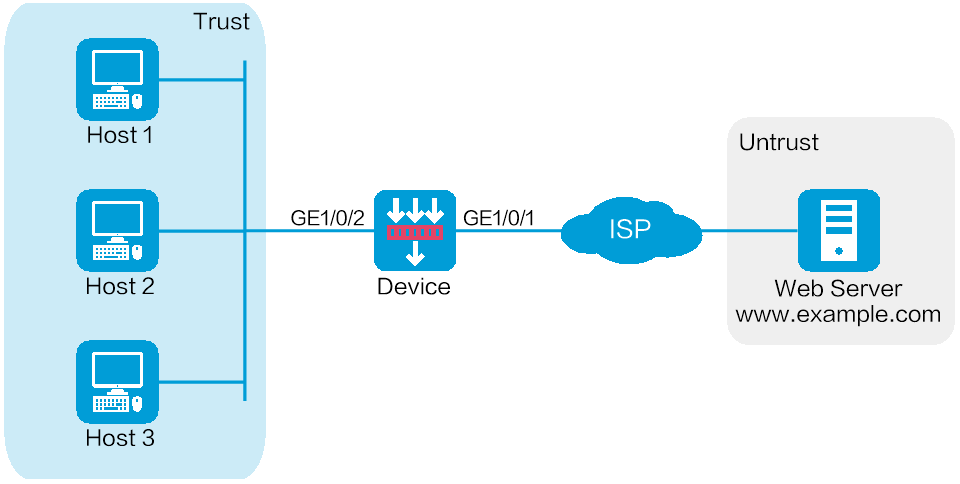
如下图所示,某公司所在网络的出口处部署了一台Device。现需要使用运营商提供的公网IP,实现公司内网用户访问Internet的目的。具体需求如下:
由Device开启DHCP Server功能,为PC分配私网地址、DNS Server地址等网络参数,减少管理员手工配置的工作量。
通过设置能让内网用户访问Internet中的Web Server,地址为www.example.com。
注意事项
当设备作为DHCP服务器时,为使DHCP客户端能获取到地址,需要放行开启DHCP功能接口所属安全域到Local安全域的流量(本例为放行Trust和Local之间的流量)。此外,需要开启DNS代理功能,来让设备向DNS服务器转发DNS请求报文。
配置步骤
Device的配置
配置静态IP
# 选择“系统 > 配置向导 > 快速接入Internet”,进入配置页面,如下图所示。
图-2 快速接入Internet

# 选中路由模式前的单选框,单击<开始配置>按钮,根据当地ISP提供的地址,配置WAN口参数,如下图所示。
图-3 WAN口配置

# 单击<下一步>按钮,LAN口参数配置如下图所示。
图-4 LAN口配置

# 单击<下一步>按钮,连接安全云不进行任何配置,继续单击<下一步>按钮,核对配置信息。
图-5 核对配置信息

# 确认配置无误后单击<完成>按钮,完成配置。
配置安全策略
# 配置好静态IP接入后,系统会自动创建一个名为“GuideSecPolicy”的安全策略,选择“策略 > 安全策略 > 安全策略”,进入安全策略页面,如下图所示。
图-6 安全策略配置页面

# 单击GuideSecPolicy策略右侧的<编辑>按钮,在源安全域中增加Local域,目的安全域中增加Trust域和Local域,如下图所示。
图-7 增加安全策略

配置DHCP
# 选择“网络 > DHCP > 地址池 > 地址池选项”,参数配置如下图所示。
图-8 地址池选项配置

配置DNS服务
# 选择“网络 > DNS > 高级设置”,开启DNS服务功能。
图-9 DNS服务

Host的配置
# 配置Host的IP地址为自动获取。
验证配置
查看Host获取到的地址信息
C:\>
ipconfig /all 以太网适配器 小网:
连接特定的 DNS 后缀..........:
描述.......................: Intel(R) 82579LM Gigabit Network Connection
物理地址....................: E8-39-35-5C-92-B8
DHCP 已启用 ................: 是
自动配置已启用...............: 是
本地链接 IPv6 地址...........: fe80::b8dd:d091:201a:6db2%13(首选)
IPv4 地址...................: 172.16.1.3(首选)
子网掩码.....................: 255.255.255.0
获得租约的时间................: 2017年5月25日 14:01:30
租约过期的时间................: 2017年5月26日 14:01:30
默认网关.....................: 172.16.1.254
DHCP 服务器..................: 172.16.1.254
DHCPv6 IAID.................: 384317749
DHCPv6 客户端 DUID...........: 00-01-00-01-1F-B4-A3-F5-B8-A3-86-6F-0F-02
DNS 服务器...................: 219.141.136.102
TCPIP 上的 NetBIOS...........: 已启用
Host可以Ping通公网域名
C:\>
ping www.example.com 正在 Ping www.example.com [192.168.100.201]
具有 32 字节的数据 : 来自 192.168.100.201 的回复: 字节=32 时间<1ms TTL=253
来自 192.168.100.201 的回复: 字节=32 时间<1ms TTL=253
来自 192.168.100.201 的回复: 字节=32 时间<1ms TTL=253
来自 192.168.100.201 的回复: 字节=32 时间<1ms TTL=253
192.168.100.201 的 Ping 统计信息:
数据包: 已发送 = 4,已接收 = 4,丢失 = 0 (0% 丢失),
往返行程的估计时间(以毫秒为单位):
最短 = 0ms,最长 = 0ms,平均 = 0ms