部署Windows集群
本实践采用SQL Server 2016标准版两节点。
|
|
|

Windows在2016版本开始,支持不用做域故障转移群集,在群集中,通过设定一个“群集IP”而客户端只需要根据这个“群集IP”就能连接当前群集的主服务器,而不必关心群集服务器之间的替换,故障转移群集它是没有一个中心主机的。部署流程如下:
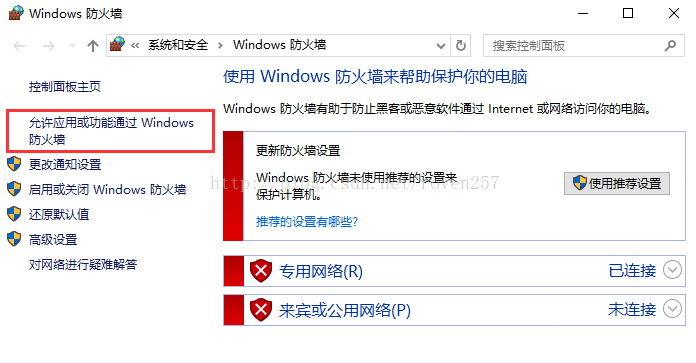
设置允许应用或功能通过防火墙,两个节点均要设置。
图-1 防火墙
按照下面框出的地方设置,注意选项后面打勾的位置。
图-2 勾选应用(1)
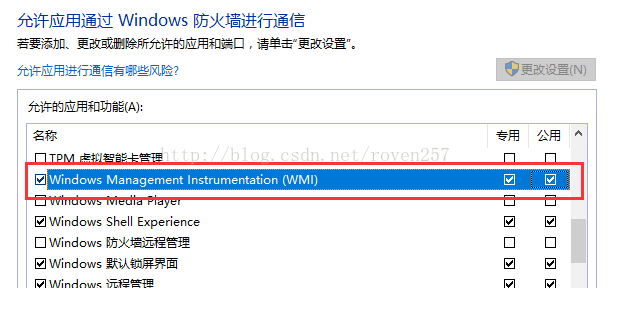
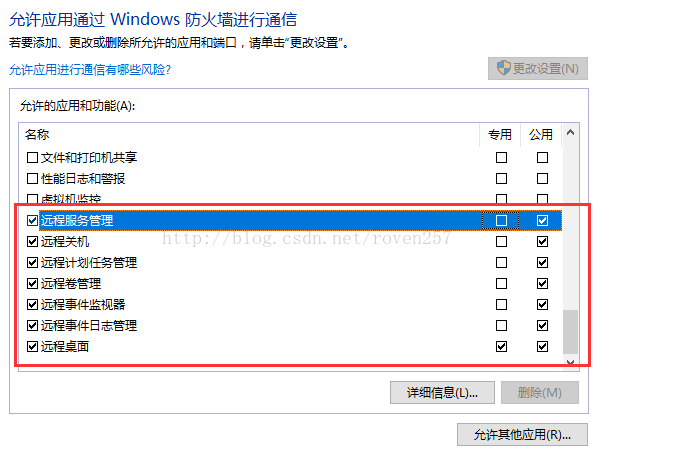
图-3 勾选应用(2)
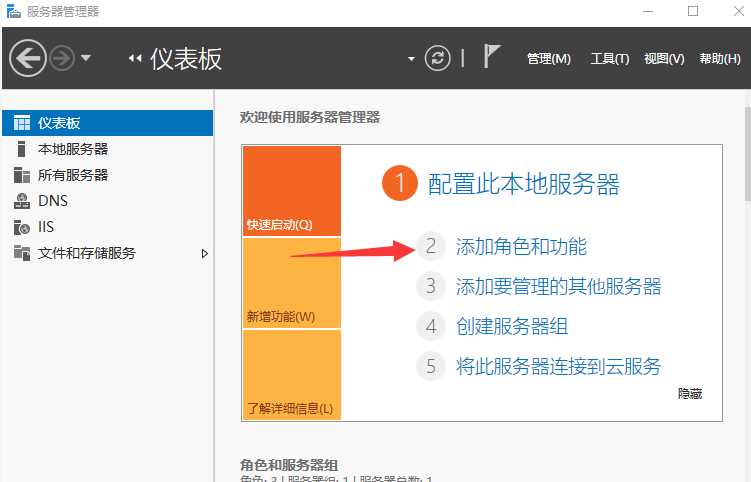
单击<添加角色和功能>按钮。
图-4 配置本地服务器
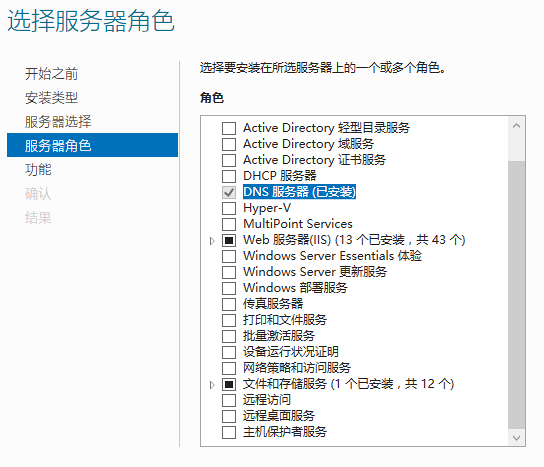
在弹出的窗口中,选择“服务器角色”选项,勾选“DNS服务器”,如果已经有了就不用选,单击<下一步>按钮。
图-5 选择服务器角色
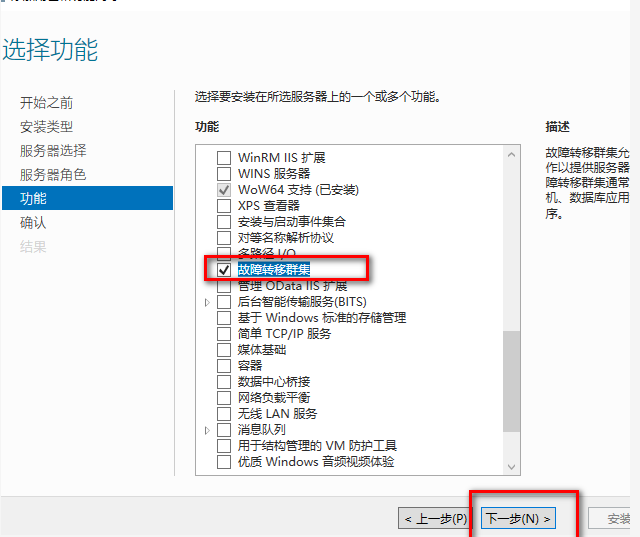
选择“功能”选项,勾选“故障转移群集”,单击“下一步”按钮,直到安装完成。
图-6 选择功能
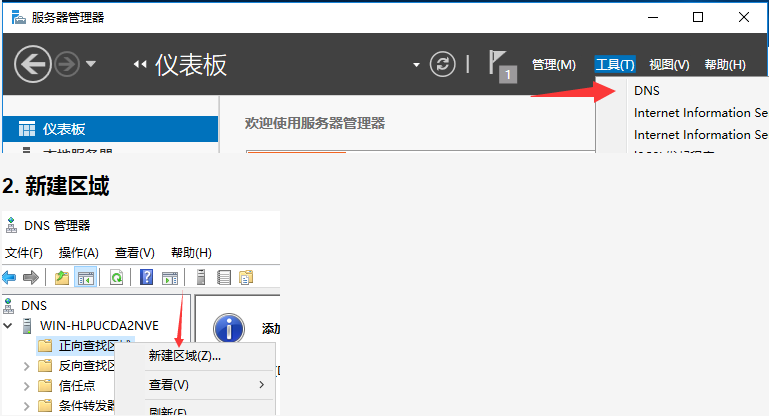
每个节点单独配置DNS,两个节点都需配置。
图-7 新建区域
选择主区域,单击“下一步”,名称输入“net”,后续保持默认值即可。
图-8 DNS管理
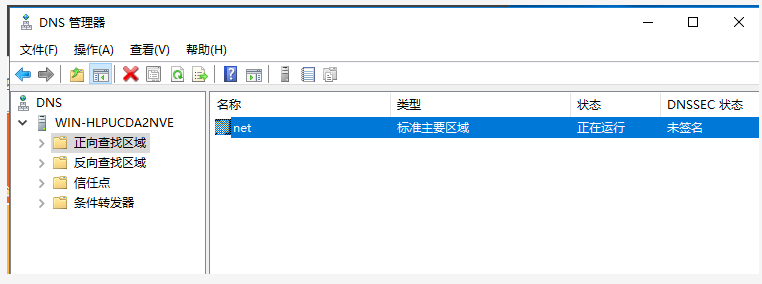
添加所有设备的DNS信息。
图-9 配置DNS信息
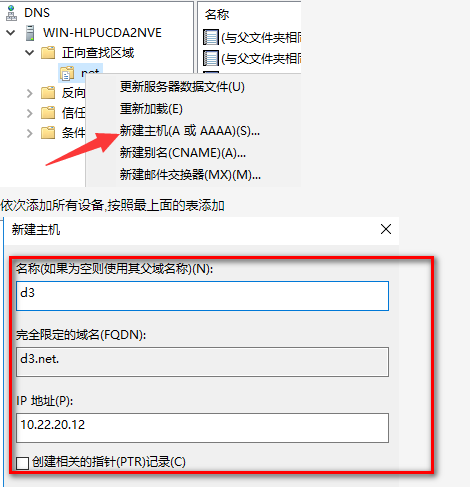
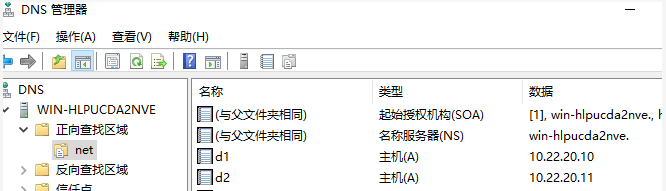
图-10 设置完成
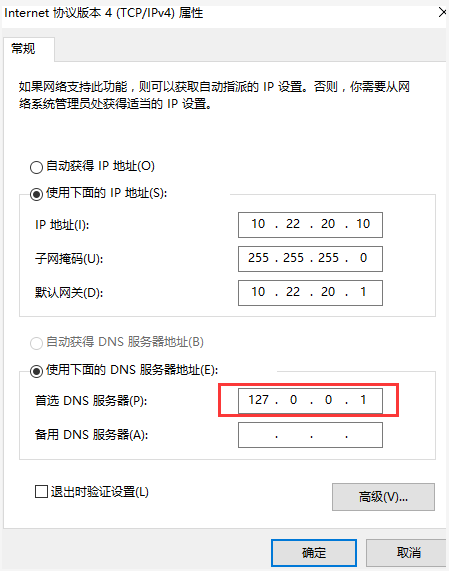
修改本机的DNS服务器IP指向自己。
图-11 修改DNS服务器IP
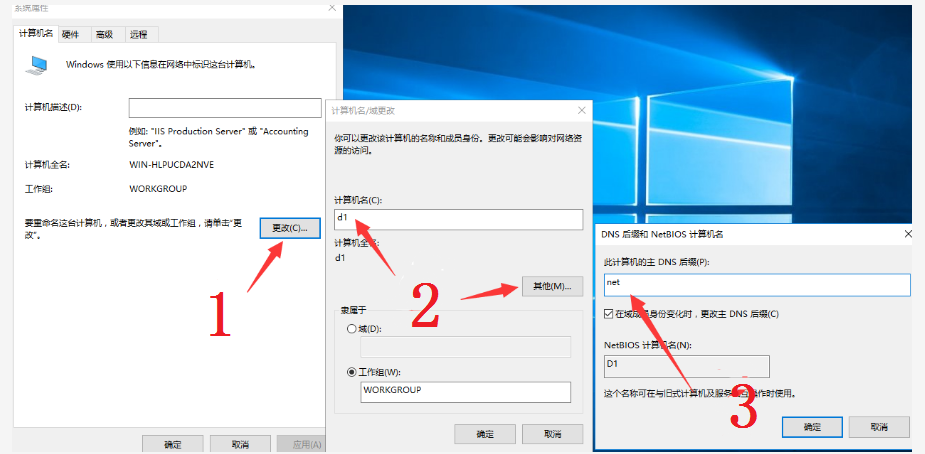
配置计算机名称。
打开计算机属性。
在“计算机名”页,单击“更改”。
在“计算机名”编辑框输入域名前缀,参考最上面的表,这里第一台应该填“d1”。
单击“其它”。
在“dns后缀”编辑框输入“net”。
单击“确定”,完成后重启。
图-12 配置计算机名
创建故障转移群集,并添加设备,只需在一个节点执行即可。
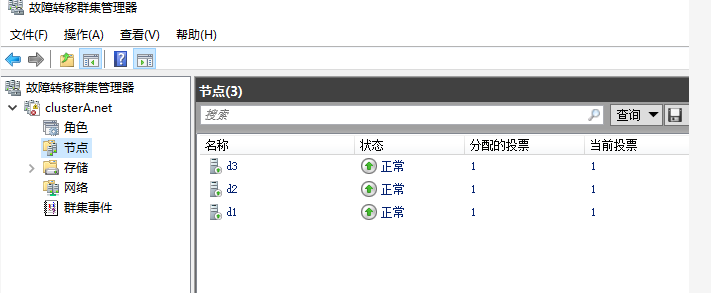
图-13 打开群集管理器
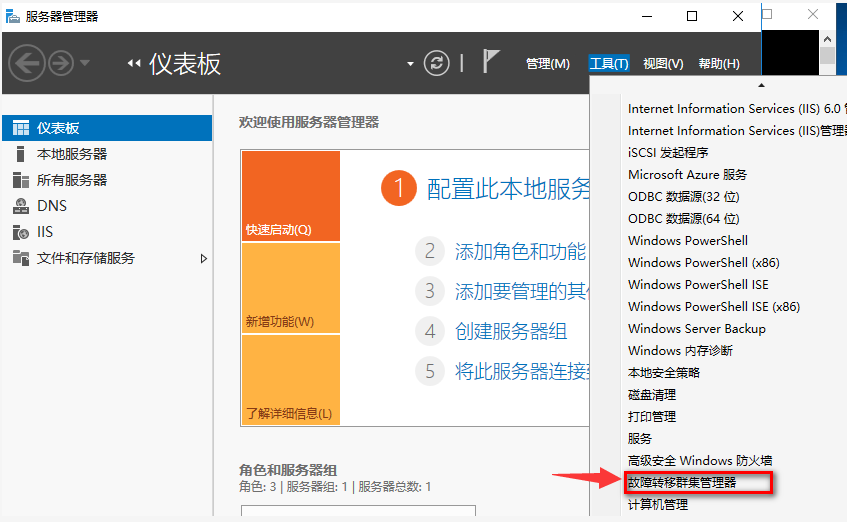
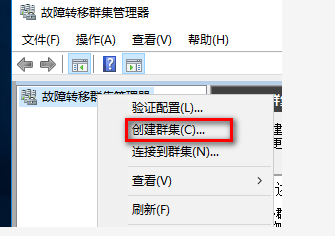
图-14 创建群集
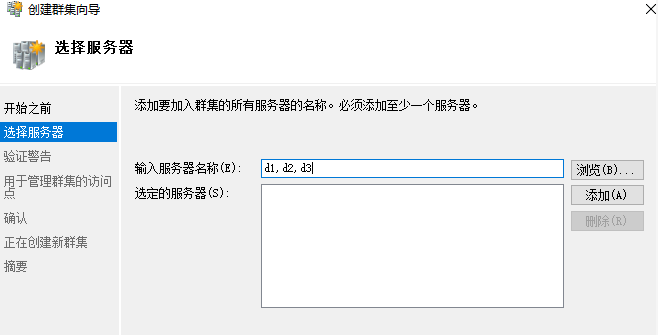
输入服务器域名,单击“添加”,等待验证结束后,单击“下一步”按钮。
图-15 选择服务器
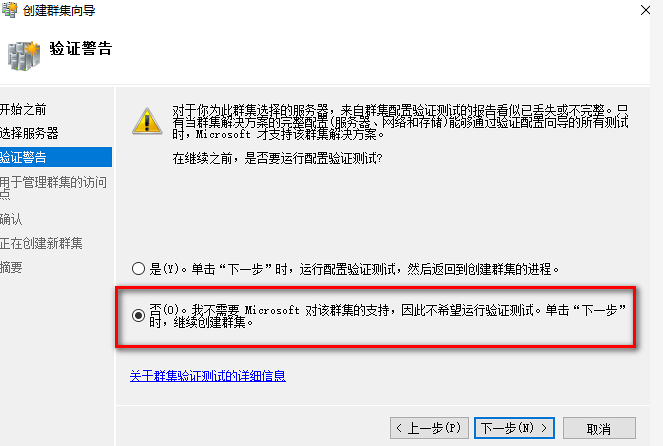
验证警告,这个验证可以跳过。
图-16 验证警告
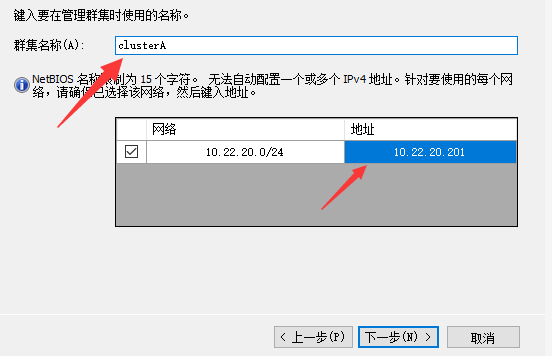
配置群集名称和IP,后续一直单击<下一步>与<确认>按钮即可。
图-17 输入群集名称
其它设备连接群集管理器:在其它设备打开“故障转移群集管理器”,单击“连接到群集”。
|
|
这个连接只是为了做“管理员”,可以去管理这个群集。 |

图-18 连接到群集
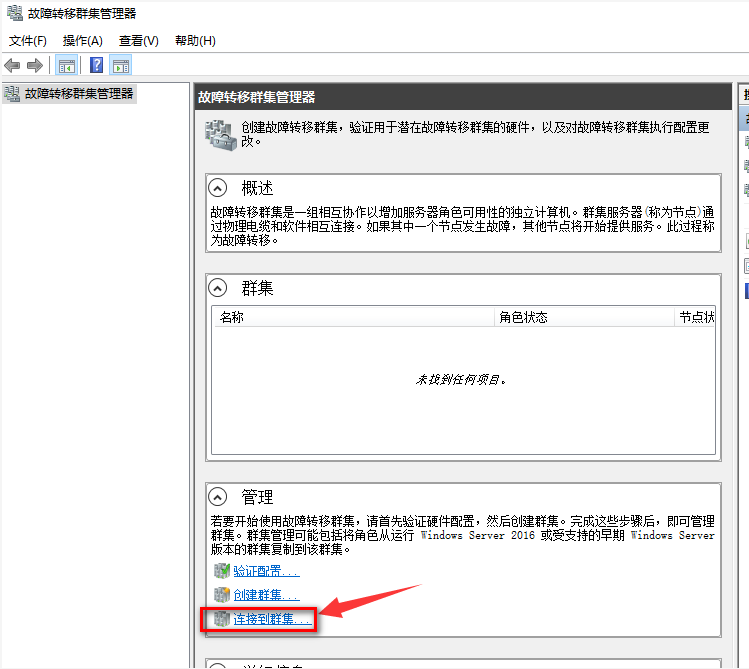
图-19 选择群集
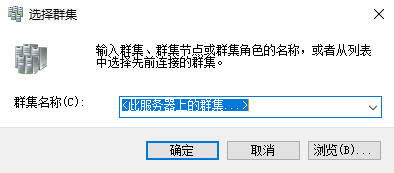
图-20 节点