全局配置
本帮助主要介绍以下内容:
特性简介
对射频的网络调优也称为RRM(Radio Resource Management,射频资源管理),是一种射频管理解决方案,通过实时监控无线环境、收集无线环境数据,对数据进行综合分析。经过智能调优算法,形成射频参数调优方案,使无线网络能够快速适应复杂的无线环境,实时为用户带来优质的网络体验。RRM技术具有如下优点:
及时感知网络变化并做出相应调整,减少网络变化对用户使用造成的影响。
减少运维人力和运维时间的投入,降低运维成本。
自动调整射频参数,为无线服务提供持续优化。
全局RRM将针对设备纳管的所有AP进行全局配置。
运行机制
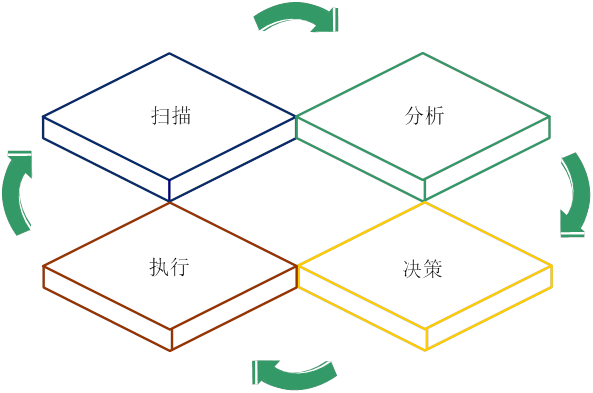
RRM利用无线设备的算力和存储的本地数据进行分析,对射频资源进行合理分配,为用户提供优质的无线服务。无线控制器RRM技术能够提供实时闭环的无线资源管理,具体步骤如下:
扫描
AP上线后,会定期扫描信道,收集射频环境信息并定期上报给AC。为不影响用户的正常业务,系统采用无损扫描方式来调度扫描过程,即存在业务流量时不进行信道扫描。
分析
AC对AP定期上报的信息进行综合分析,主要包括:信道质量、信道干扰状况、邻居AP的分布等。帮助AC构建周边网络的模型,实时感知网络状态的变化,为调优提供决策数据。
决策
AC基于分析结果,采用智能算法对射频资源进行调整和优化,并且自动评估射频资源调整对网络造成的影响,确保系统的调整是可靠的,以适应无线网络的变化。
执行
AC将调整策略下发至AP,由AP根据决策执行射频资源的变更,完成信道、功率和频宽的调整。用户在AC上可以查看AP射频调整的历史记录。
AC会持续监控网络环境,任何无线环境的变化都会被记录下来,为下一轮的射频资源调整做准备,以实现闭环的无线资源管理。
图-1 RRM运行机制示意图
信道自动调优
信道调整需要考虑如下关键因素:
选取合适的信道:保证每个AP分配到最优的信道。
选取合适的信道组合:部署多厂商AP的场景下,通过选取合适的信道组合,降低2.4G频段的邻频干扰问题。本部分内容的具体介绍请参见“2.4GHz正交信道组选择”。
在自动信道调整过程中,信道选取受以下五种因素影响:
误码率:包括无线报文传输过程中物理层的误码率和CRC(Cyclic Redundancy Check,循环冗余校验)错误。
干扰:802.11信号或非802.11信号对无线接入服务产生的影响。
信道使用率:射频芯片处理大量无线报文的承载能力。
重传:AP没有收到ACK报文造成的数据重传。
雷达信号:如果在工作信道上检测到雷达信号,AC会立即通知AP切换工作信道。
AC按用户设置的时间点进行信道质量检测,如果检测结果满足一定条件时,AC将挑选出质量最优的信道作为备选信道。如果信道质量达到信道调整的门限后,AP调整至备选信道,否则将维持当前信道。
功率自动调优
功率自动调优通过以下两个因素判断是否需要进行功率调整:
AP检测邻居AP的信号强度:用于判断当前AP发射功率的大小。
客户端接收AP的信号强度:用于判断AP是否存在信号覆盖黑洞。
功率调整需要考虑如下关键因素:
当AP布放合理时,AC从其他射频的邻居报告中获取本射频的发射功率等信息,并选定用于功率比较的功率值。如果选定功率值大于功率调整门限且超过一定数值,则减小该射频的发射;如果选定功率值小于功率调整门限且超过一定数值,则增大该射频的发射功率。
在高挂、遮挡等特殊场景,功率调整需要兼顾终端接收信号强度(Received Signal Strength Indicator,RSSI),进而引导AP射频调整至合适的发射功率。本部分具体内容请参见“射频覆盖盲区探测”。
频宽自动调优
频宽自动调优应用信道捆绑技术,综合考虑AP的部署密度、具体型号、客户端数量,为每个射频合理分配频宽。频宽自动调优的遵循如下原则:
如果AP部署密集,需要降低射频的频宽以降低干扰。
如果AP部署稀疏,需要增大射频的频宽以提高数据传输速率。
尽量使相邻AP的工作信道不重叠,减少AP之间的干扰。
保证AP和客户端能够协商合适的速率,保证客户端的接入速率,提升整个网络的容量。
AC在每一个频宽自动调优周期到达时,都会开始进行信道质量检测,并根据检测结果决定是否调整频宽。
2.4GHz正交信道组选择
部署多厂商AP的场景下,各厂商的AP 2.4G频段可能选取不同的正交信道组合。因厂商差异造成AP的参数配置不能被统一管理、规划,进而导致2.4GHz射频的工作信道相互产生干扰,极大地影响了用户的使用体验。
针对上述问题,H3C AP能够实时动态跟踪邻居AP 2.4G频段的工作信道情况,在进行自动信道调整时,选取第三方厂商AP使用最多的一组正交信道进行信道调整,最大程度地降低不同厂商AP间的干扰问题。
射频覆盖盲区探测
在高挂、遮挡等特殊场景下,AP间可见度高,互相检测Radio发射功率强,因而降低射频发射功率。然而,客户端与AP的距离可能较远或存在遮挡物,当发射功率降低后,会导致客户端RSSI弱,造成无线体验不佳的问题。
使用射频覆盖盲区探测功能,可以兼顾客户端的使用体验。射频覆盖盲区探测功能的具体工作流程如下:
判断客户端回传报文是否属于弱信号报文。
判断客户端是否属于弱信号客户端。
判断当前射频是否存在覆盖盲区。
当判断当前射频存在覆盖盲区后,AC设备进行功率自动调优时,会适当增大射频的发射功率,保障客户端侧的业务体验。
适用场景
RRM技术适用于如下场景:
缺少专业网络维护人员的中小型网络。此类场景下,往往缺乏专业的运维人员,手工配置射频参数较为困难。使用本技术可以减少运维人力和运维时间的投入。
AP数量众多的大型网络,典型场景包括:办公、高校、大型商圈等。此类场景下,依靠人工规划网络中各射频参数,方案复杂、操作繁琐。使用本技术可以自动调整射频参数,为无线服务提供持续优化。
使用限制和注意事项
RRM会对信道、功率和频宽进行自动调整。而针对要求信道、功率、频宽不能变化的场景则不建议使用本功能,如:医疗漫游、AGV网络等。
配置指南
配置思路
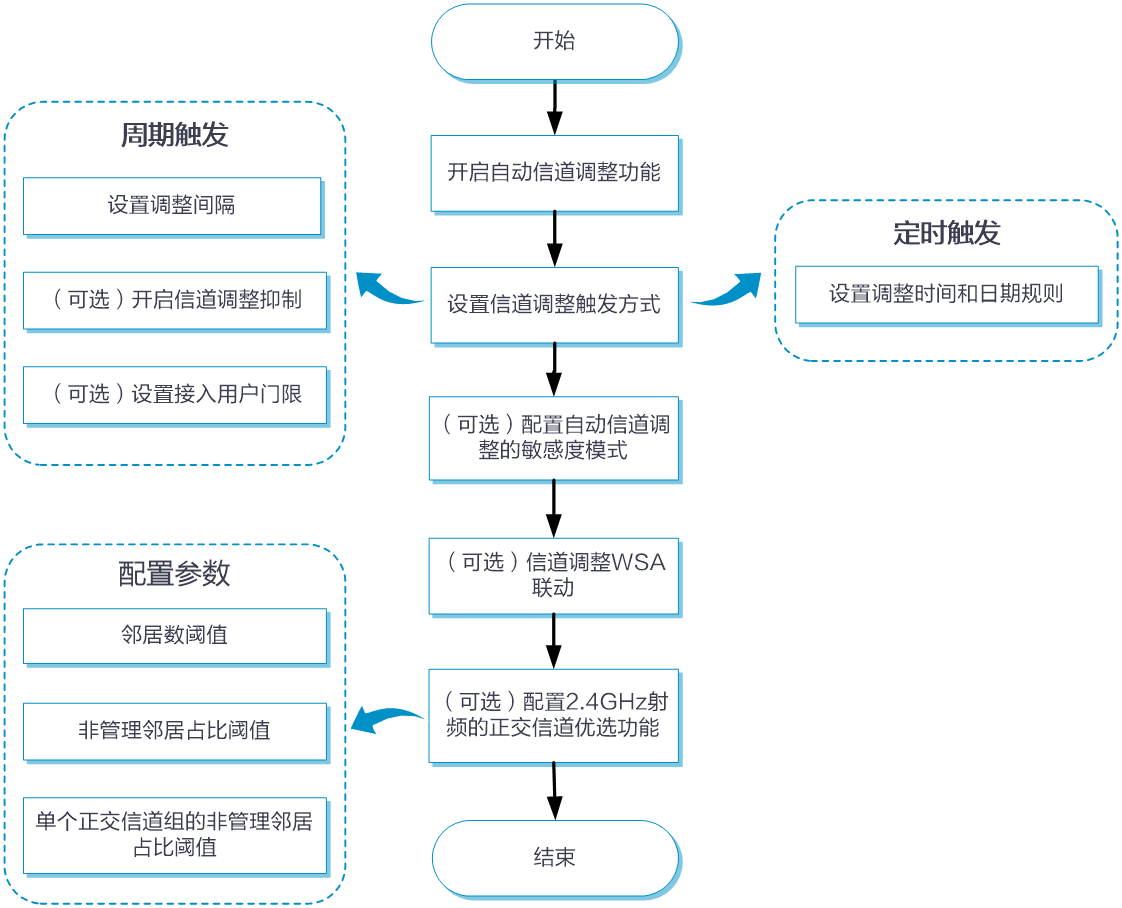
自动信道调整功能的配置思路如下图所示:
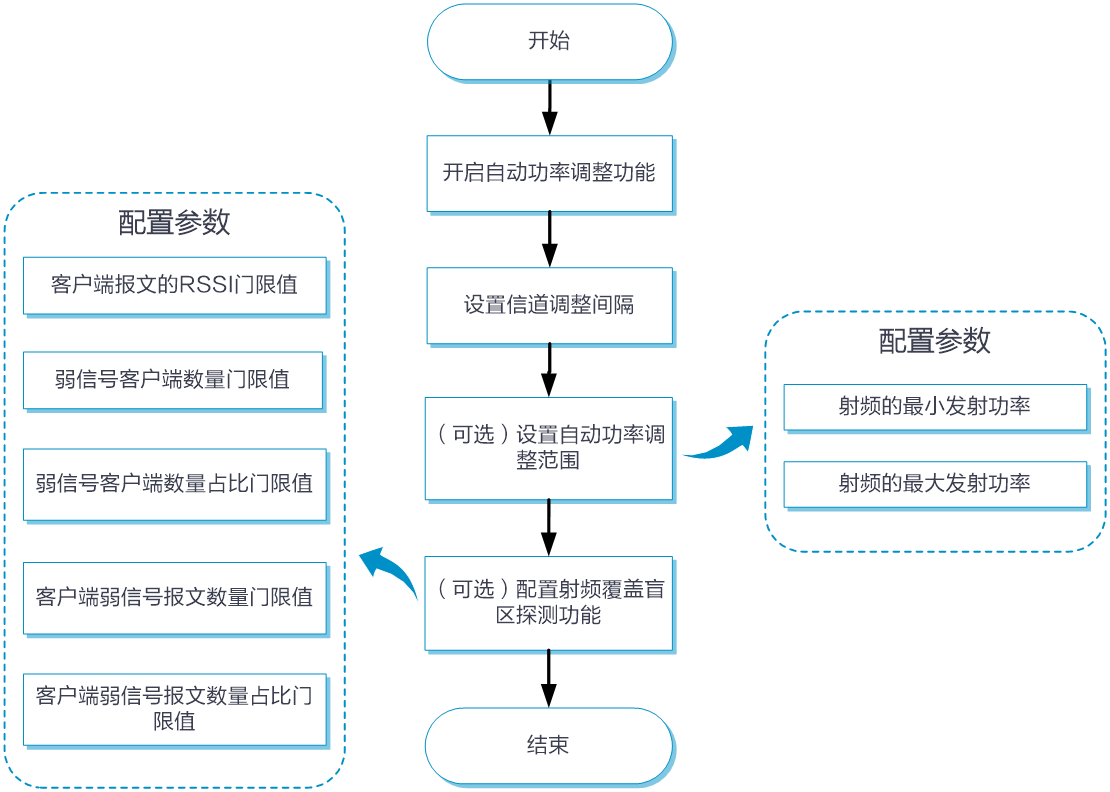
功率自动调优功能的配置思路如下图所示:
射频一键优化
通过本功能可以手动进行一次网络调优,具体配置步骤如下:
选择“配置 > 无线网优 > 网络调优(射频) > 全局配置”。
点击全局配置页面的<射频一键优化>按钮,在一键优化弹窗中配置一键优化参数。
表-1 射频一键优化相关参数
参数
内容
优化范围
选择执行本次优化的AP组
调优内容
在信道、功率和频宽调优中选择本次调优的内容,可以多选或全选。
生效频段
选择本次调优对2.4GHz还是5GHz生效,可以全部生效。
需要注意的是:因为频宽调优仅对5GHz射频生效,所以选择了频宽调优后,生效频段仅能够选择5GHz
触发时间
可以选择立即触发或延时触发,当选择延时触发是,需要配置触发的时间
基础配置
基础配置和高级配置用于配置周期性的自动网络调优。
信道自动调优
信道自动调优的具体配置步骤如下:
选择“配置 > 无线网优 > 网络调优(射频) > 全局配置”。
在全局配置页面的“基础配置”栏目,开启“信道自动调优”功能。
配置调优生效的频段。
配置信道自动调优方式,支持“周期触发”和“定时触发”两种调整方式。
周期触发
在触发方式下拉框中选择“周期触发”,并配置自动信道调整间隔。完成配置后,AC在每一个自动信道调整周期到达时进行信道质量检测,并根据检测结果评估是否需要进行信道调整。例如,自动信道调整间隔为11分钟。
定时触发
在触发方式下拉框中选择“定时触发”,并配置调整时间和日期规则。完成配置后,AC根据设定的规则进行调优。具体配置内容如表-2所示:
参数
说明
触发时间
指定信道自动调优的触发时刻
周期选择
指定信道自动调优的触发周期为每日/每周/每月。选择每周时,还需要选择每周几进行检测,支持多选及全选;选择每月时,还需要选择每月的几日进行检测
指定监测时间段
AC会在指定的时间段进行信道质量检测,收集到的信息将用于下一次调优。建议在业务活跃的时间段或者全时间段监控(缺省为全时间段监控)
复制定时触发配置
信道自动调优可以复制功率自动调优或频宽自动调优的定时触发配置
功率自动调优
功率自动调优的具体配置步骤如下:
选择“配置 > 无线网优 > 网络调优(射频) > 全局配置”。
在全局配置页面的“基础配置”栏目,开启“功率自动调优”功能。
配置功率自动调优触发方式,内容与信道自动调优相同,故不赘述。
频宽自动调优
频宽自动调优的具体配置步骤如下:
选择“配置 > 无线网优 > 网络调优(射频) > 全局配置”。
在全局配置页面的“基础配置”栏目,开启“频宽自动调优”功能。
配置频宽自动调优触发方式,内容与信道自动调优相同,故不赘述。
高级配置
周期触发间隔
当选择周期触发时,全局和AP组网络调优的触发间隔均会受该配置控制。在全局配置的基础配置页面修改了触发间隔后,会同步修改该配置。
周期触发间隔功能的具体配置步骤如下:
选择“配置 > 无线网优 > 网络调优(射频) > 全局配置”。
在全局配置页面的“高级配置”栏目,配置信道触发间隔、功率触发间隔和频宽触发间隔。
信道调优配置
信道调优配置的具体配置步骤如下:
选择“配置 > 无线网优 > 网络调优(射频) > 全局配置”。
在全局配置页面的“高级配置”栏目中进行如下配置:
遇非WLAN干扰自动切换信道:
当频谱分析功能检测到当前信道非WLAN干扰达到阈值时,将自动进行一次信道调优。需要开启无线频谱分析功能,本功能才生效。本功能可以对2.4GHz或5GHz或两种频段同时生效。
高负载禁止切换信道:
配置2.4GHz和5GHz接入用户最小触发门限,当所有AP的2.4GHz或5GHz在线客户端数量达到或超过配置的门限值时,不进行本周期的自动信道调整,以保证工作信道的稳定。
2.4GHz正交信道组优选:
未开启本功能时,2.4GHz信道缺省在1,6,11这组正交信道中选择工作信道。开启本功能后,设备将自行监测周边非管设备使用的正交信道组,并选择使用最多的信道组。信道组的选择范围为(1,6,11)、(1,7,13)、(2,7,12)、(3,8,13)、(4,9,14)。
功率调优配置

实际功率还会受到射频最大功率及硬件最大功率限制。
配置“2.4GHz正交信道组选择”功能的具体配置步骤如下:
选择“配置 > 无线网优 > 网络调优(射频) > 全局配置”。
在全局配置页面的“高级配置”栏目中进行如下配置:
2.4GHz功率调整范围:
配置2.4GHz功率调优后,射频的最大发射功率和最小发射功率。以避免功率自动调优后,因射频功率过小无法满足正常业务,或因功率过大加剧漫游粘滞问题。
5GHz功率调整范围:
同2.4GHz功率调整范围,故不赘述。
覆盖盲区优化:
开启本功能后,若判断当前AP存在覆盖盲区,则会增大对应AP射频的功率。本功能可以对2.4GHz或5GHz或两种频段同时生效。
SNMP干扰告警配置
配置“SNMP告警”功能的具体配置步骤如下:
选择“配置 > 无线网优 > 网络调优(射频) > 全局配置”。
在全局配置“高级配置”栏目,开启“信道干扰告警”功能。
分别配置邻频和同频干扰最小触发门限。当同频、邻频干扰超过配置阈值后,设备会向网络管理系统发送Trap告警信息,通知网络管理员消除干扰,以保证用户可以正常使用。