Standalone Oracle installation procedure
Use the Oracle account to log in to the target VM.
Open /home/oracle/database and run the runInstallers installer.
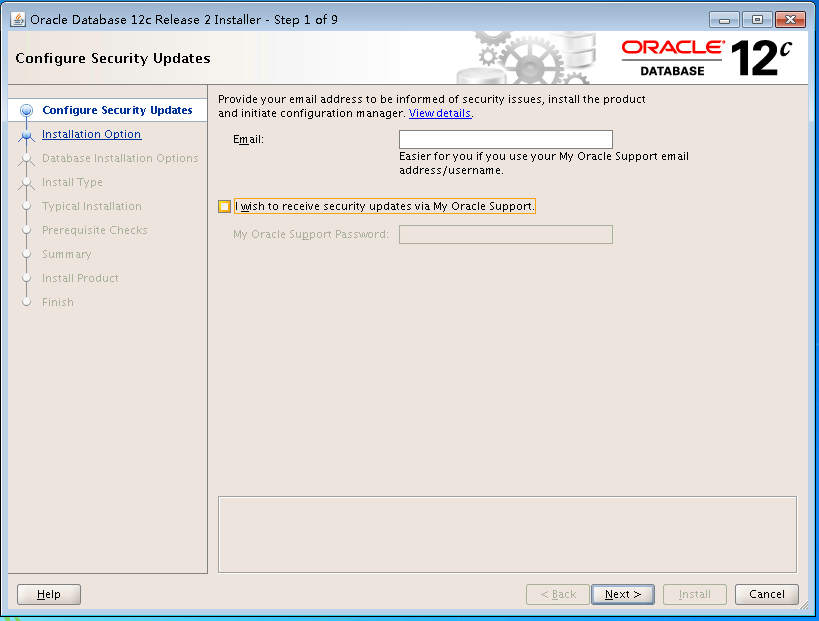
Uncheck the I wish to receive security updates via My Oracle Support option and then click Next.
Figure-1 Configuring security updates
Select Yes.
Install Oracle as shown in the following images.
Figure-2 Selecting an installation option
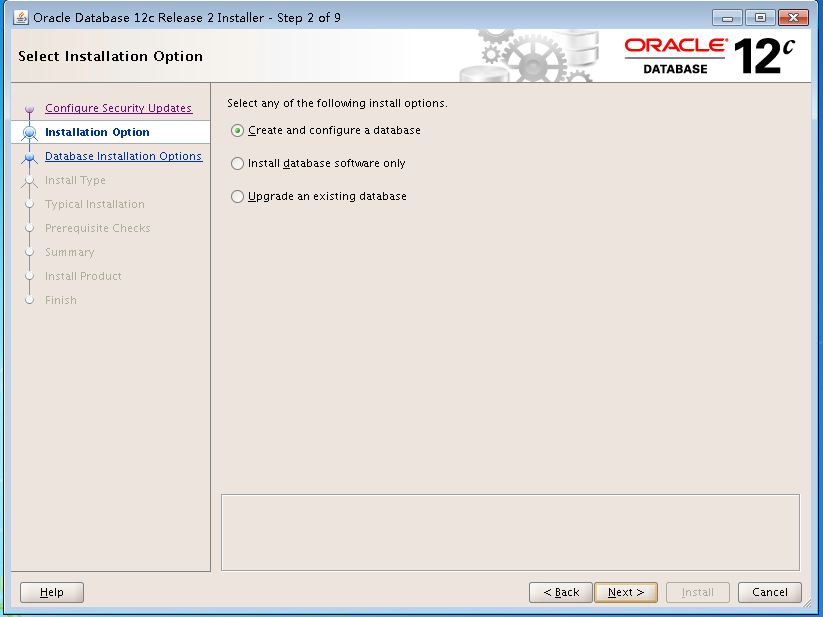
Figure-3 Selecting a system class
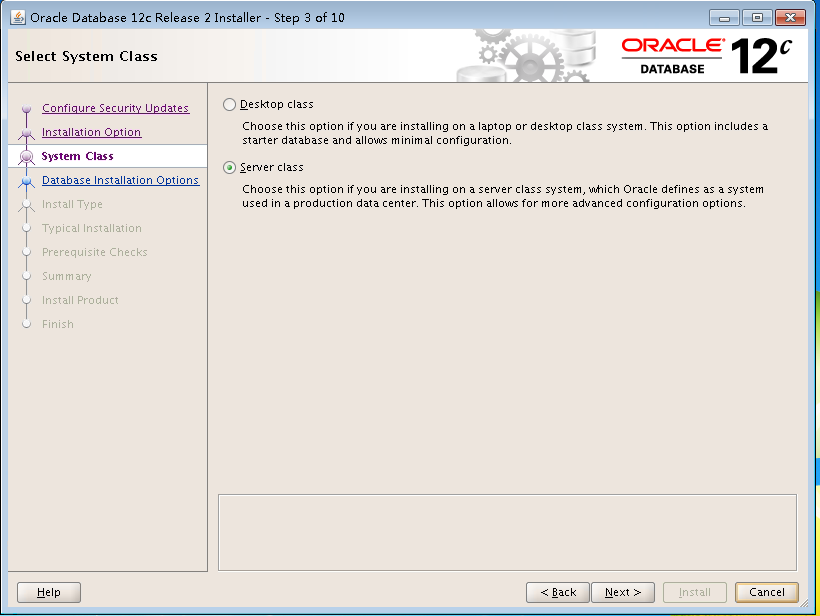
Figure-4 Selecting a database installation option
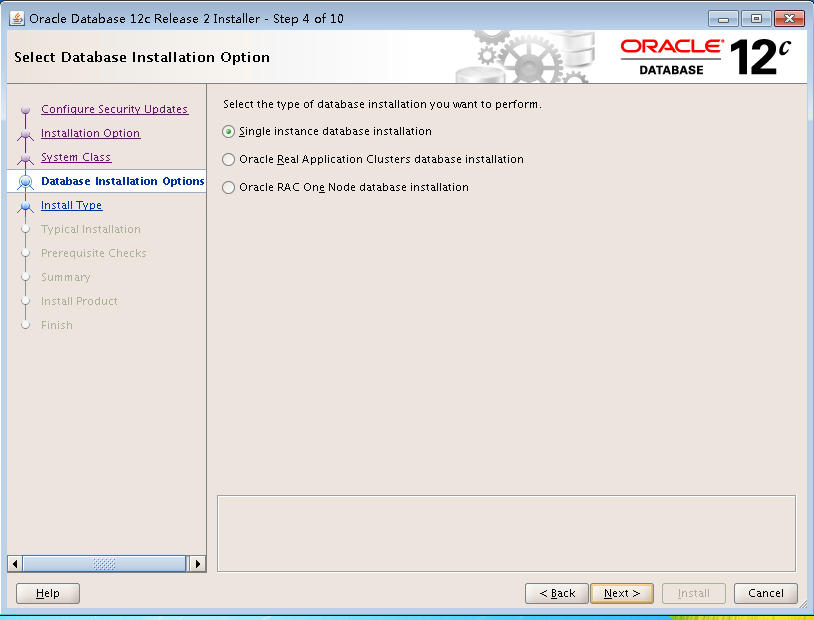
Figure-5 Selecting an installation type
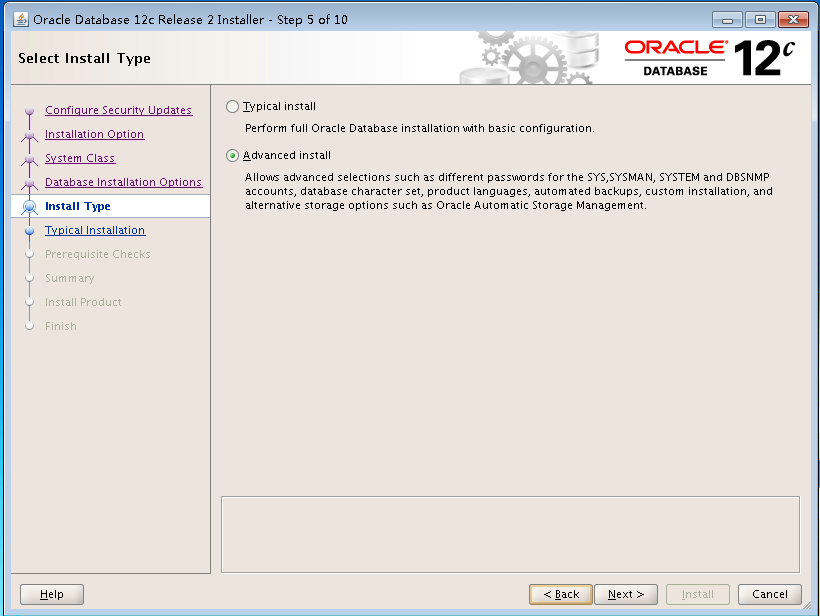
Figure-6 Selecting a database edition
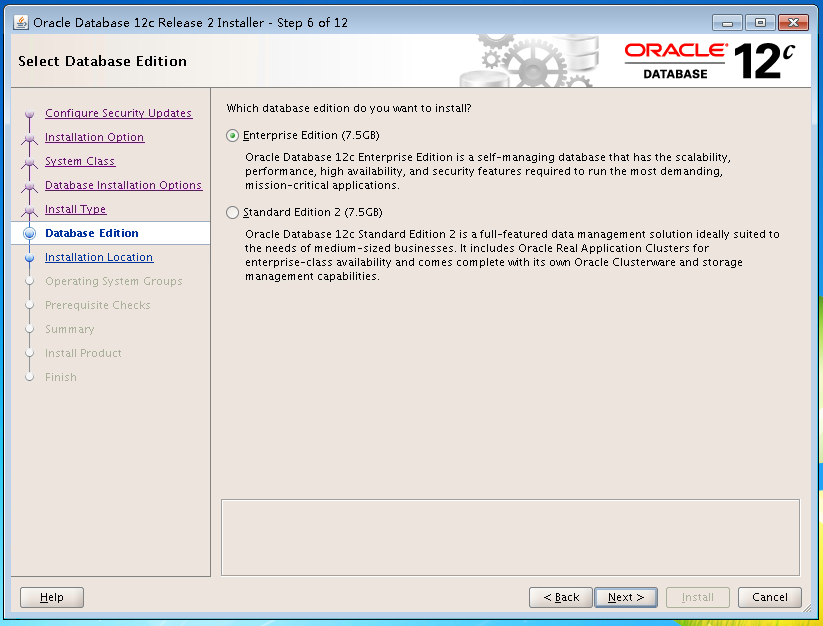
Figure-7 Specifying installation location
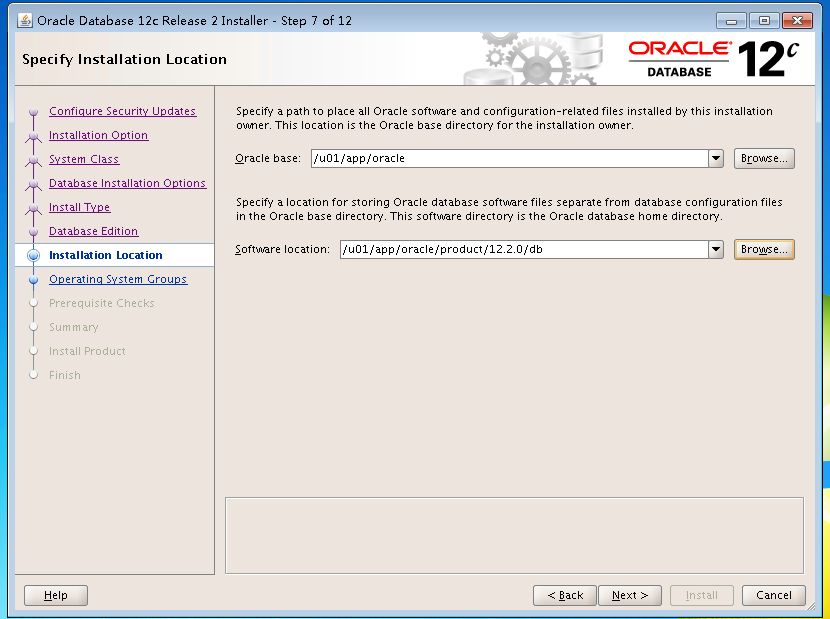
Figure-8 Creating an inventory
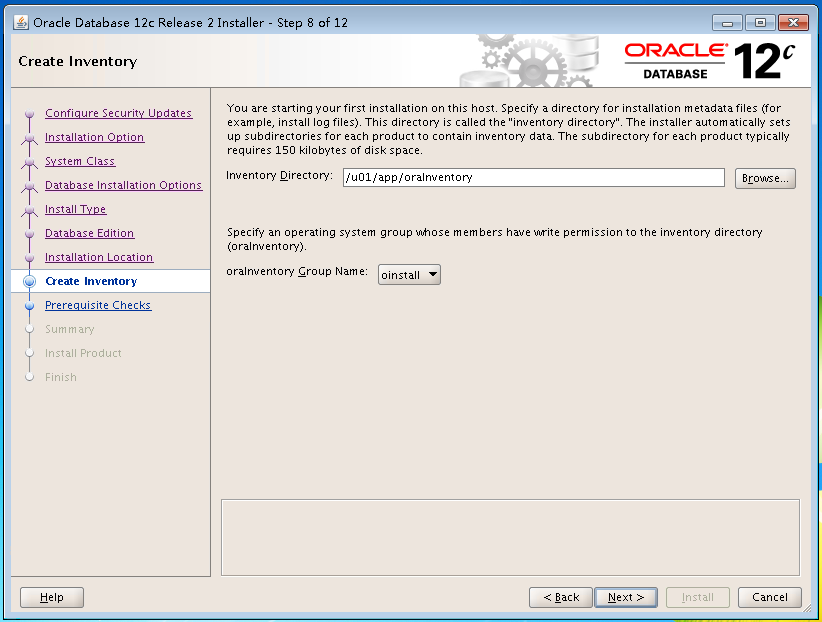
Figure-9 Selecting a configuration type
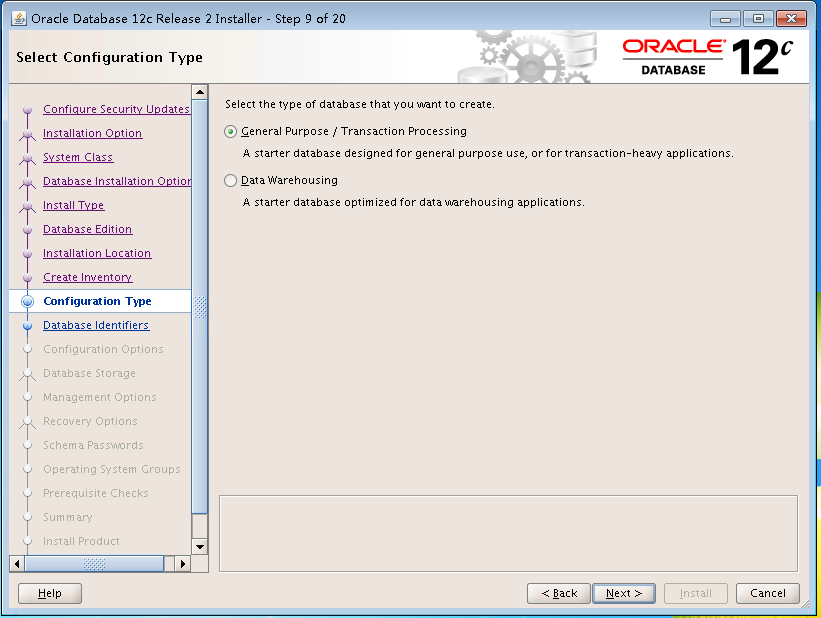
Figure-10 Specifying database identifiers
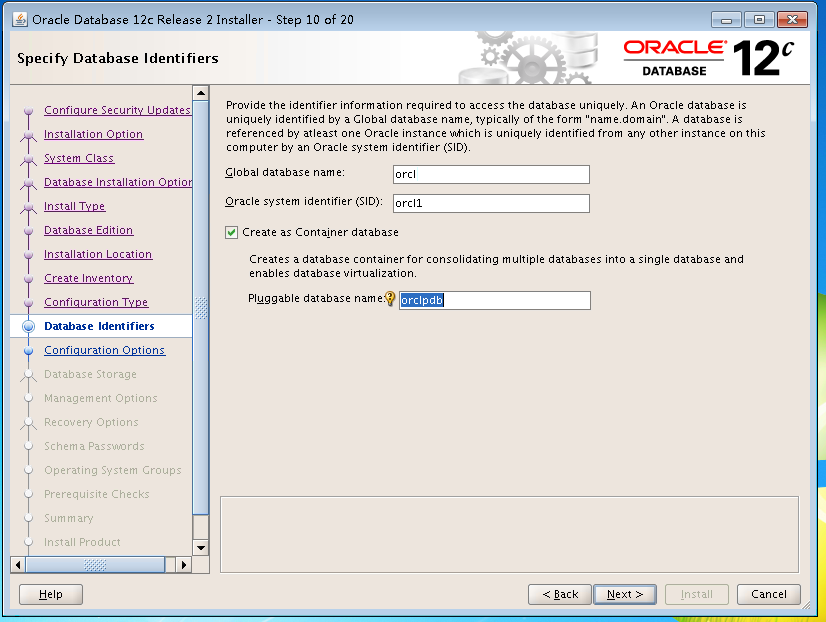
Figure-11 Specifying configuration options
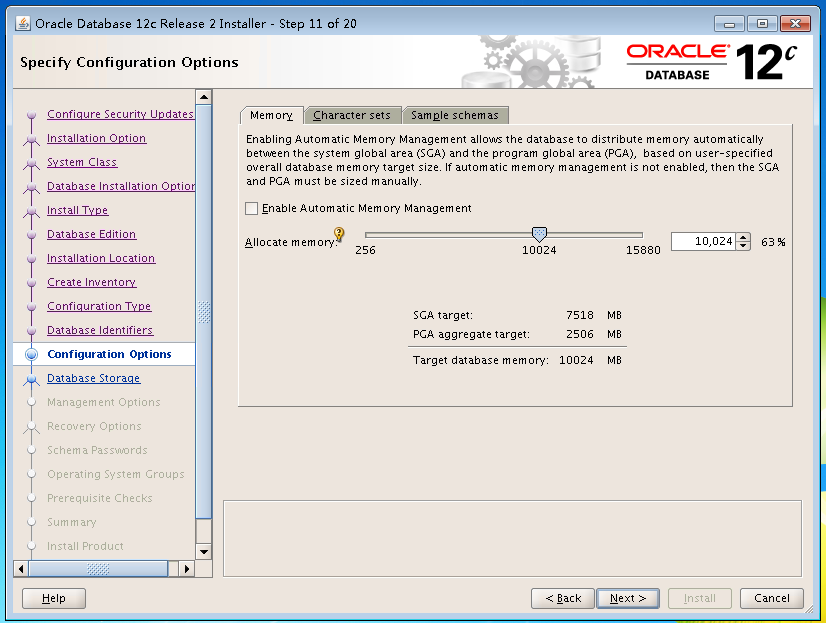
Figure-12 Specifying database storage options
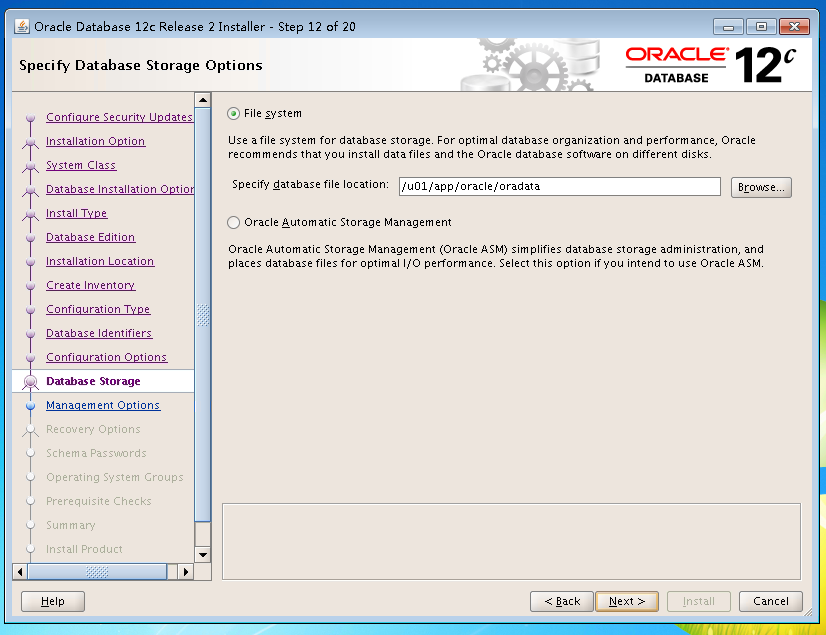
Figure-13 Specifying management options
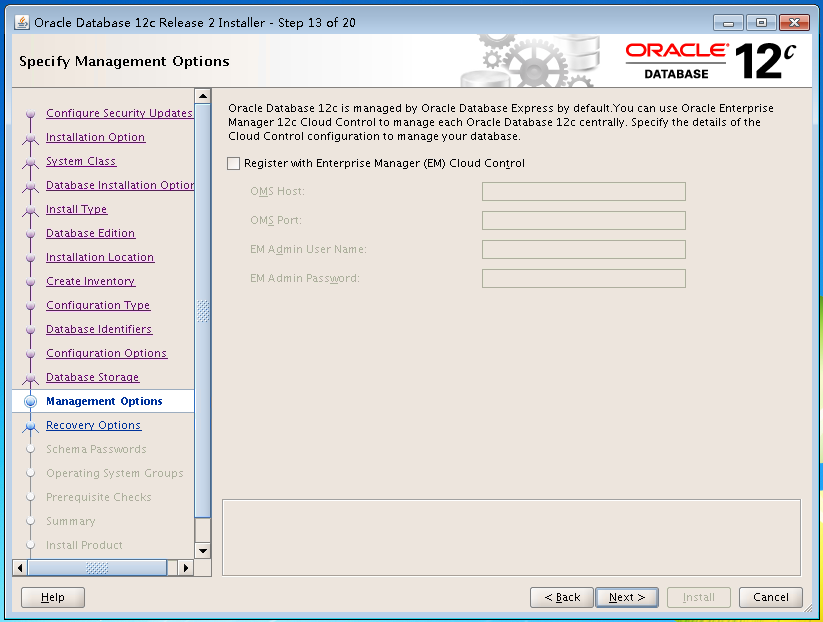
Figure-14 Specifying recovery options
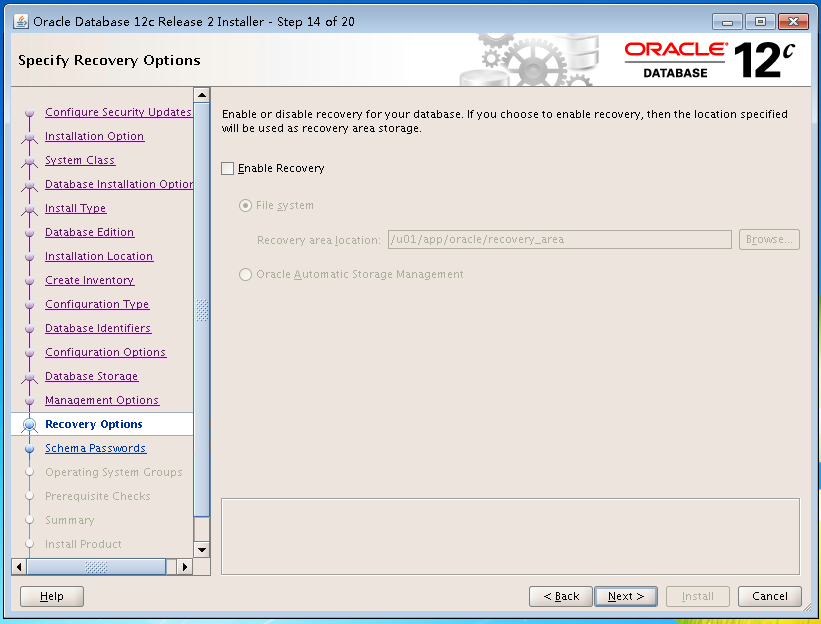
Figure-15 Specifying schema passwords
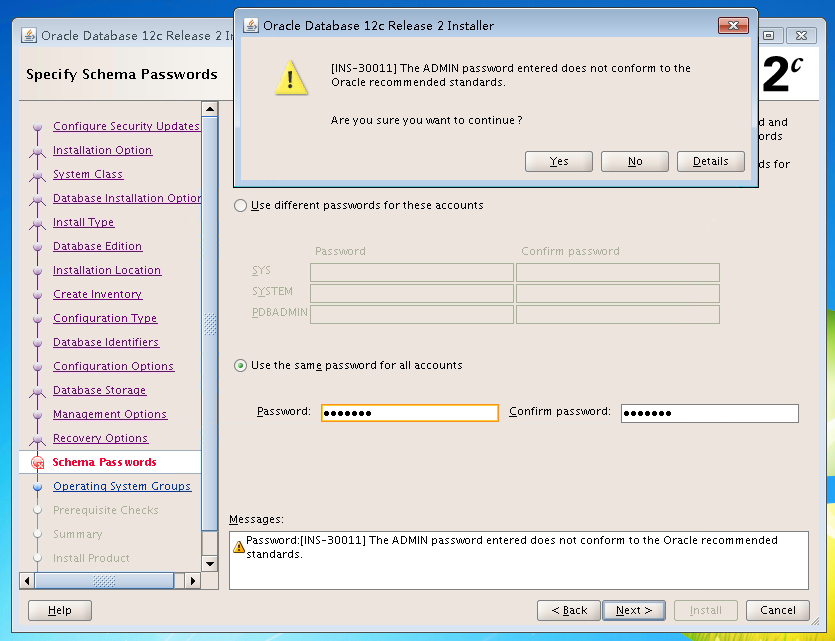
Figure-16 Configuring privileged operating system groups
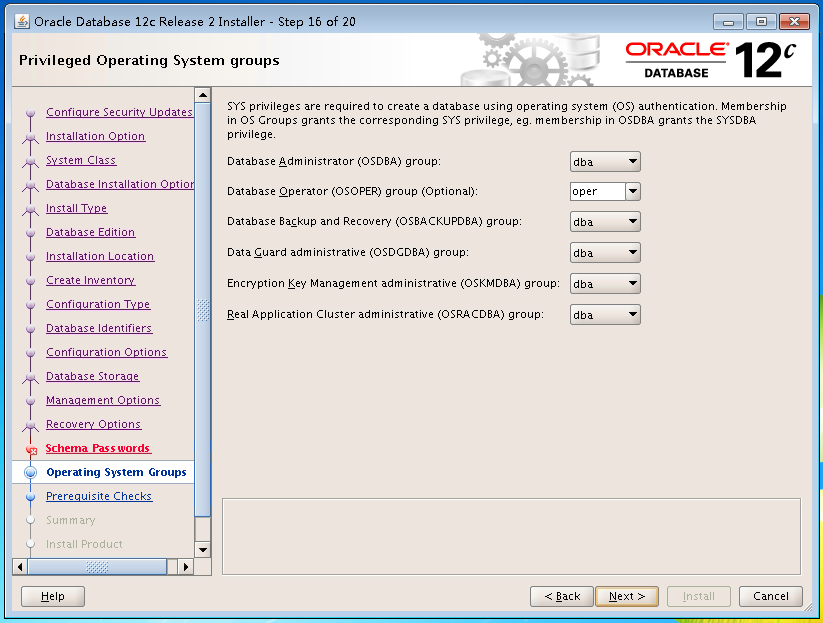
Figure-17 Performing prerequisite checks
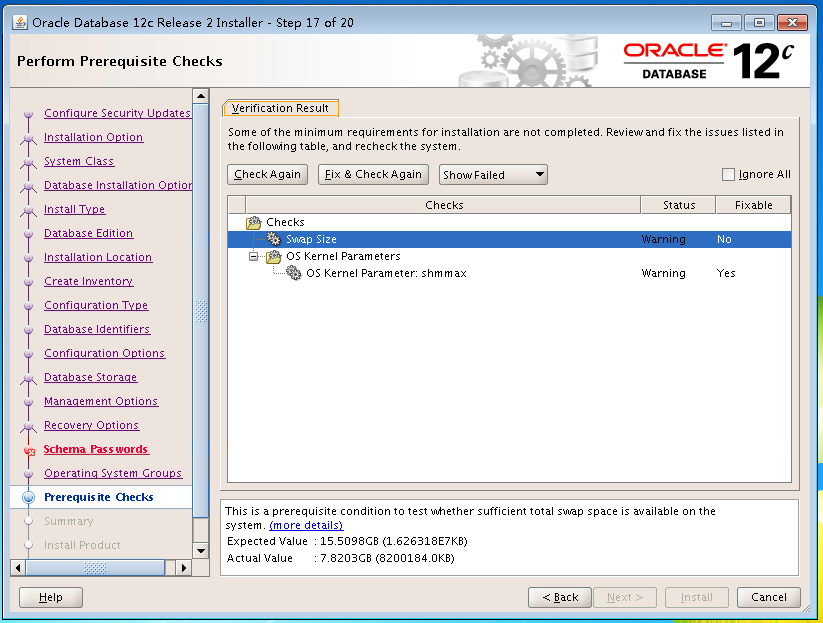
Figure-18 Fixing errors
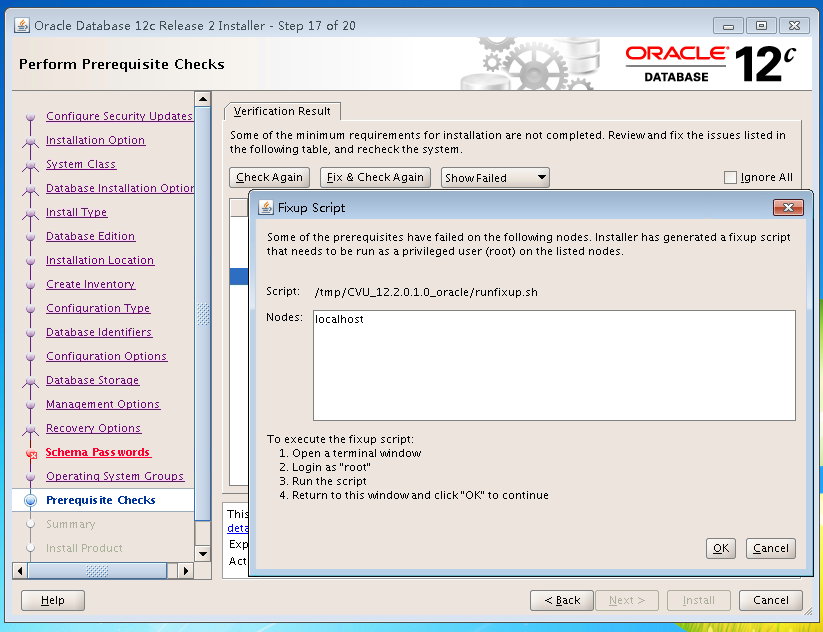
Figure-19 Errors fixed
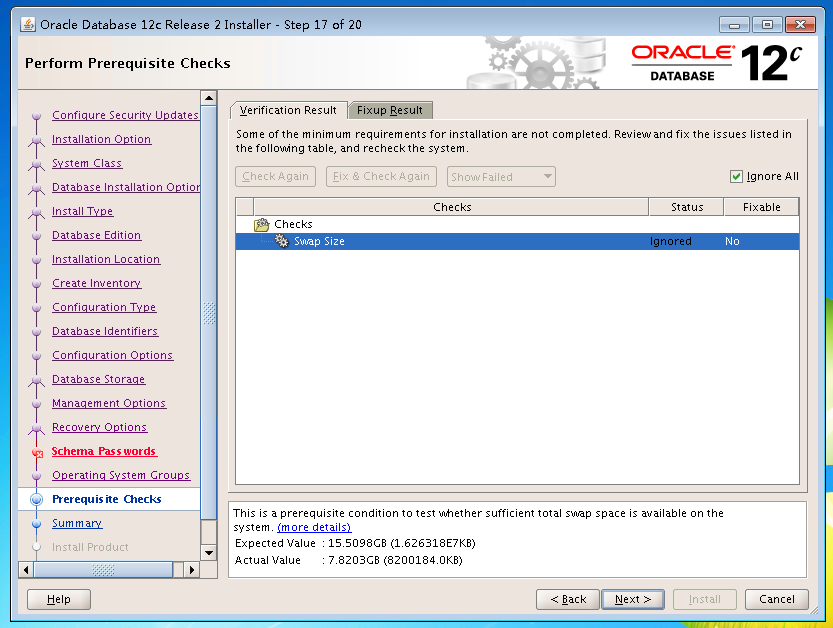
Figure-20 Summary
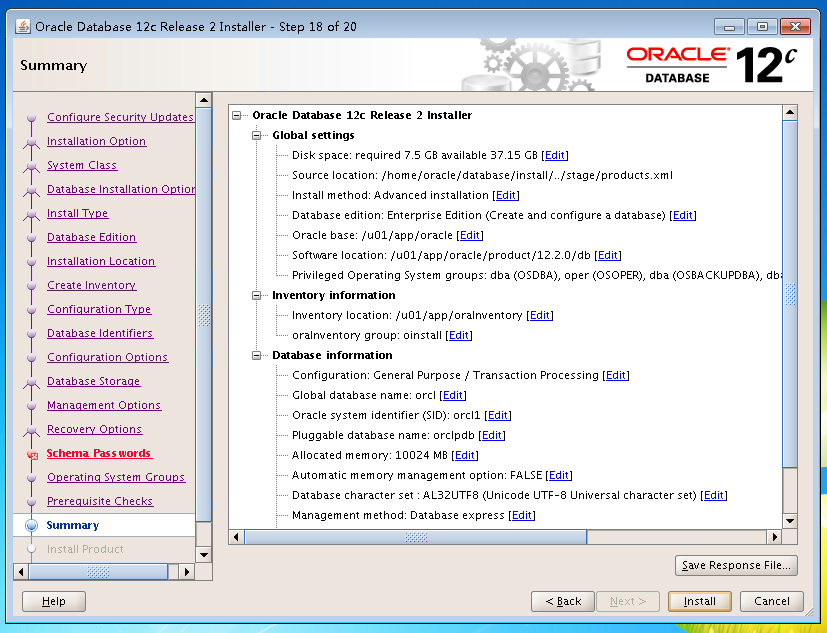
Figure-21 Installing the product
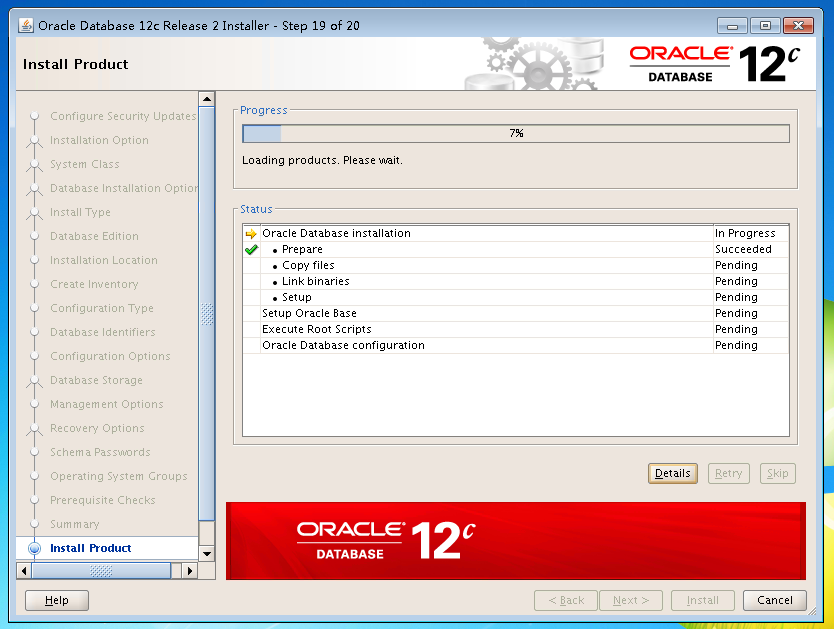
Figure-22 Executing configuration scripts
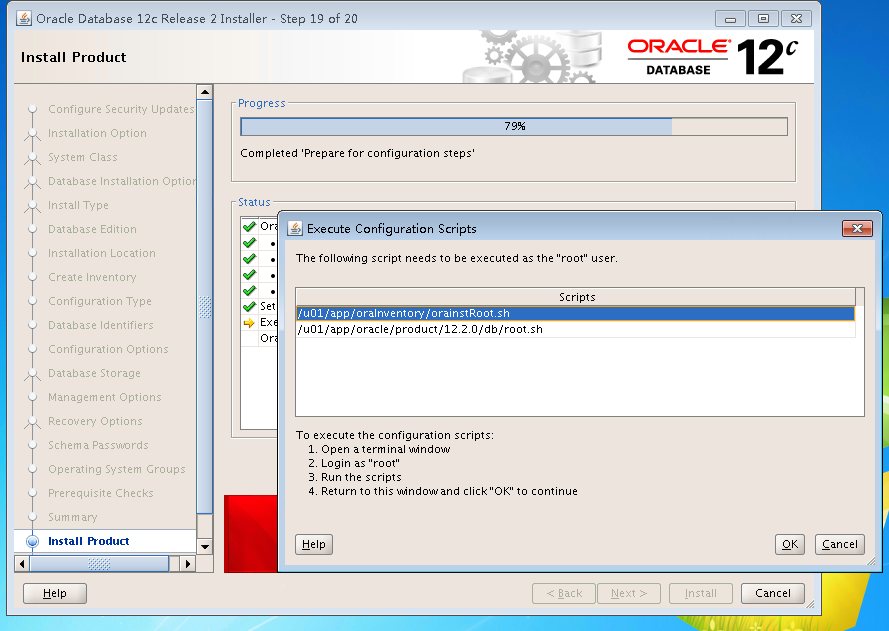
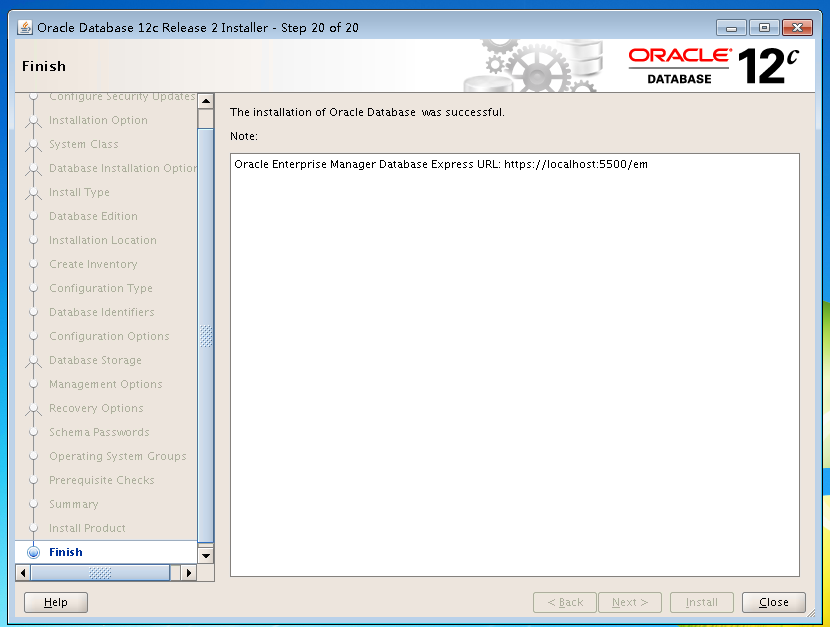
Figure-23 Installation finished