本举例是在M9000-X06的E9671版本上进行配置和验证的。
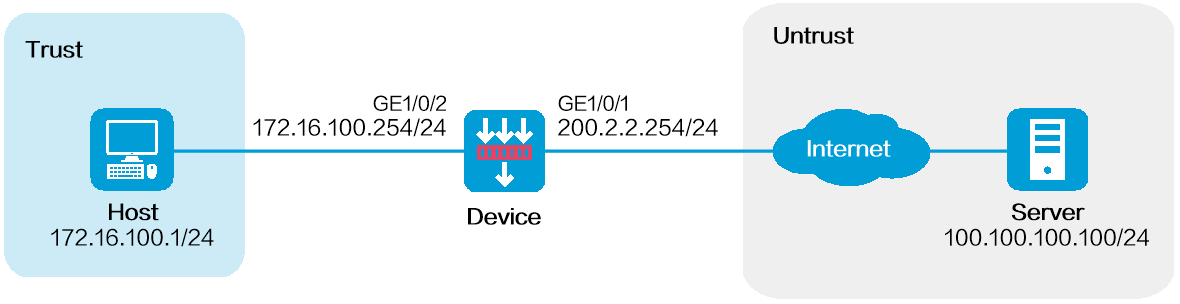
如下图所示,Host所在网络的出口处部署了一台Device。现需要使用静态地址转换功能,将内网用户地址转换为出口公网地址来访问外网。具体需求如下:
内部用户172.16.100.1/24使用外网地址200.2.2.254/24访问Internet中地址为100.100.100.100/24的Server。
本特性不支持与策略NAT特性混用。
配置接口的IP地址和安全域
# 选择“网络 > 接口 > 接口”,进入接口配置页面。
# 单击接口GE1/0/1右侧的<编辑>按钮,配置如下。
· 安全域:Untrust
· 选择“IPv4地址”页签,配置IP地址/掩码:200.2.2.254/24
· 其他配置项使用缺省值
# 单击<确定>按钮,完成接口IP地址和安全域的配置。
# 按照同样的步骤配置接口GE1/0/2,配置如下。
· 选安全域:Trust
· 选择“IPv4地址”页签,配置IP地址/掩码:172.16.100.254/24
· 其他配置项使用缺省值
# 单击<确定>按钮,完成接口IP地址和安全域的配置。
配置路由
本举例仅以静态路由为例,若实际组网中需采用动态路由,请配置对应的动态路由协议。
# 选择“网络 > 路由 > 静态路由 > IPv4静态路由”,单击<新建>按钮,进入新建IPv4静态路由页面。
# 新建IPv4静态路由,并进行如下配置:
目的IP地址:100.100.100.100
掩码长度:24
下一跳IP地址:200.2.2.253
其他配置项使用缺省值
# 单击<确定>按钮,完成静态路由的配置。
配置安全策略
# 选择“策略 > 安全策略> 安全策略”,单击<新建>按钮,选择新建策略,进入新建安全策略页面。
# 新建安全策略,并进行如下配置:
名称:Secpolicy
源安全域:Trust
目的安全域:Untrust
类型:IPv4
动作:允许
源IPv4地址:172.16.100.1
目的IPv4地址:100.100.100.100
其他配置项使用缺省值
# 单击<确定>按钮,完成安全策略的配置。
配置静态地址转换
# 选择“策略 > 接口NAT > IPv4 > NAT静态转换”,进入NAT出方向静态地址转换页面。
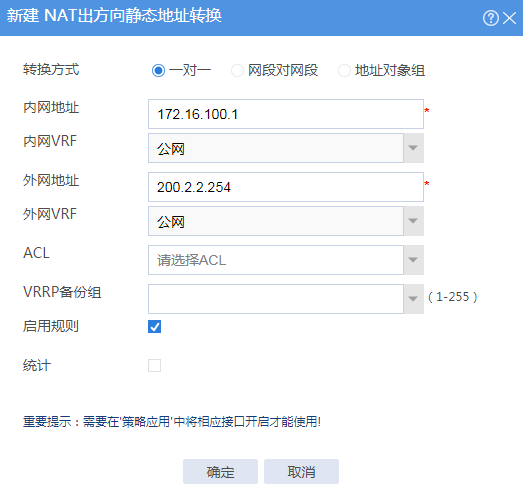
# 单击<新建>按钮,新建NAT出方向静态地址转换,配置如下图所示。
图-2 新建NAT出方向静态地址转换
# 单击<确定>按钮,完成NAT出方向静态地址转换配置。
应用NAT静态地址转换
# 选择“策略 > 接口NAT > IPv4 > NAT静态转换 > 策略应用”,勾选GE1/0/1,单击开启按钮,结果如下图所示。

Host主机可以Ping通外部网络的服务器地址。
C:\Users\abc>ping 100.100.100.100
正在 Ping 100.100.100.100 具有 32 字节的数据:
来自 100.100.100.100 的回复: 字节=32 时间<1ms TTL=253
来自 100.100.100.100 的回复: 字节=32 时间<1ms TTL=253
来自 100.100.100.100 的回复: 字节=32 时间<1ms TTL=253
来自 100.100.100.100 的回复: 字节=32 时间<1ms TTL=253
100.100.100.100 的 Ping 统计信息:
数据包: 已发送 = 4,已接收 = 4,丢失 = 0 (0% 丢失),
往返行程的估计时间(以毫秒为单位):
最短 = 0ms,最长 = 0ms,平均 = 0ms
在Device上,选择“监控 > 会话列表”,查看NAT的会话信息。
图-4 会话列表
