本举例是在M9000-X06的E9671版本上进行配置和验证的。
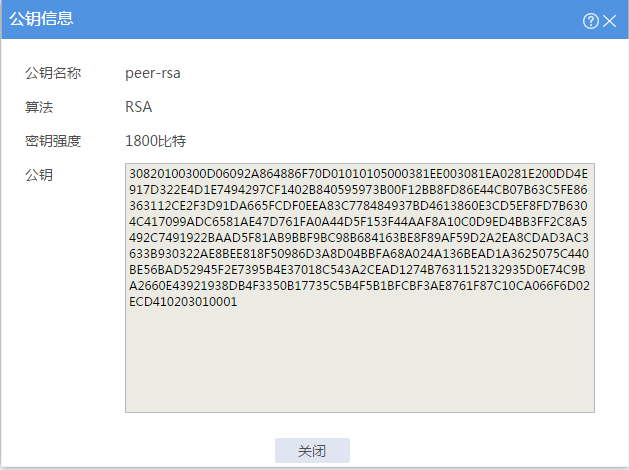
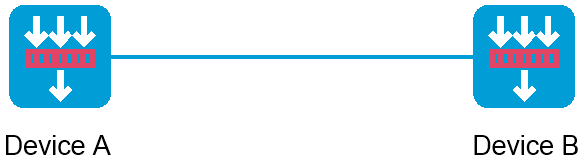
如下图所示,为了防止非法用户访问,Device B(本地设备)采用数字签名方法对访问它的Device A(远端设备)进行身份验证。进行身份验证前,需要在Device B上配置Device A的公钥。
本例中要求:
Device A采用的非对称密钥算法为RSA算法
采用从公钥文件中导入的方式在Device B上配置Device A的主机公钥
手工配置远端主机的公钥时,输入的主机公钥必须满足一定的格式要求。设备上查看到的主机公钥信息可以作为输入的公钥内容;通过其他方式显示的公钥可能不满足格式要求,导致主机公钥保存失败。因此,建议选用从公钥文件导入的方式配置远端主机的公钥。
# 选择“对象 > 公钥管理 > 本地密钥对”,进入本地密钥对配置页面。
# 单击<新建>按钮,进入生成本地密钥对页面,进行如下配置:
密钥名称为devicea-rsa
算法为RSA
密钥长度为1800比特
图-2 生成本地密钥对页面

# 单击<确定>按钮,完成本地RSA密钥对的生成。
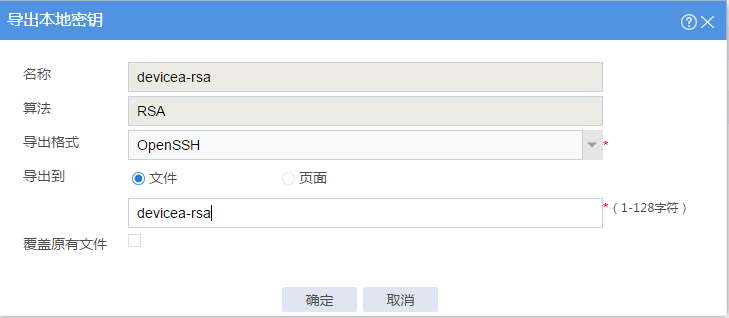
# 选中本地密钥对devicea-rsa后,单击<导出>按钮,进入导出本地密钥页面,进行如下配置:
导出格式为OpenSSH
导出到文件,文件名为devicea-rsa
图-3 导出本地密钥页面
# 单击<确定>按钮,完成公钥数据的导出。
# 将导出的文件传递到DeviceB。
# 选择“对象 > 公钥管理 > 远端公钥”,进入远端公钥配置页面。
# 单击<导入>按钮,进入导入远端公钥页面,并进入如下配置:
公钥名称为peer-rsa
导入方式为文件方式,并指定公钥文件devicea-rsa的导入路径
图-4 导入远端公钥页面

# 单击<确定>按钮,完成远端公钥的配置。
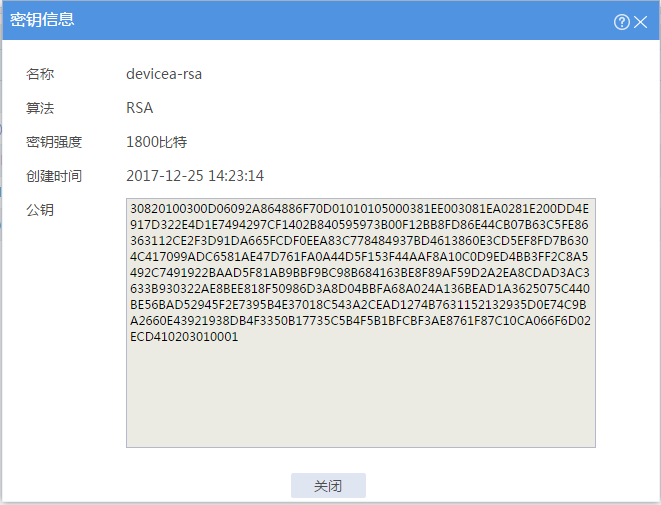
在Device A上,选择“对象 > 公钥管理 > 本地密钥对”,点击devicea-rsa的查看图标可以查看详情
图-5 文件导入的本地密钥信息
在Device B上,选择“对象 > 公钥管理 > 远端公钥”,点击peer-rsa的查看图标可以查看详情
图-6 文件导入的远端主机密钥信息