
本举例是在F5000-AI160的E8371版本上进行配置和验证的。
如下图所示,在Device A和Device B之间建立一条IPsec隧道,对Host A所在的子网与Host B所在的子网之间的数据流进行安全保护。具体要求如下:
两端通过预共享密钥方式进行认证。
IKE协商采用的加密算法为3DES-CBC,认证算法为SHA256。
IPsec隧道的封装模式为隧道模式,安全协议为ESP。
图-1 使用IPsec保护子网之间的用户流量组网图
若指定的对端主机名由DNS服务器来解析,则本端按照DNS服务器通知的域名解析有效期,在该有效期超时之后向DNS服务器查询主机名对应的最新的IP地址;若指定的对端主机名由本地配置的静态域名解析来解析,则更改此主机名对应的IP地址之后,需要在IPsec策略中重新指定的对端主机名,才能使得本端解析到更新后的对端IP地址。
为保证IPsec对等体上能够成功建立SA,建议两端设备上用于IPsec的ACL配置为镜像对称,即保证两端定义的要保护的数据流范围的源和目的尽量对称。若IPsec对等体上的ACL配置非镜像,那么只有在一端的ACL规则定义的范围是另外一端的子集时,且仅当保护范围小(细粒度)的一端向保护范围大(粗粒度)的一端发起的协商才能成功。
如果IPsec策略下没有配置本端身份,则默认使用高级配置中的全局本端身份。
可对IPsec安全提议进行修改,但对已协商成功的IPsec SA,新修改的安全提议并不起作用,即仍然使用原来的安全提议,只有新协商的SA使用新的安全提议。若要使修改对已协商成功的IPsec SA生效,则需要首先清除掉已有的IPsec SA。
在IPsec隧道的两端,IPsec安全提议所采用的封装模式要一致。
当IKE协商IPsec SA时,如果接口上的IPsec策略下未配置IPsec SA的生存周期,将采用全局的IPsec SA生存周期与对端协商。如果IPsec策略下配置了IPsec SA的生存周期,则优先使用策略下的配置值与对端协商。
IKE为IPsec协商建立IPsec SA时,采用本地配置的生存时间和对端提议的IPsec SA生存时间中较小的一个。
配置接口的IP地址
# 选择“网络 > 接口 > 接口”,进入接口配置页面。
# 单击接口GE1/0/13右侧的<编辑>按钮,配置如下。
安全域:Untrust
选择“IPv4地址”页签,配置IP地址/掩码:220.0.0.100/24
其他配置项使用缺省值
# 单击<确定>按钮,完成接口IP地址和安全域的配置。
# 按照同样的步骤配置接口GE1/0/12,配置如下。
安全域:Trust
选择“IPv4地址”页签,配置IP地址/掩码:192.100.0.1/24
其他配置项使用缺省值
# 单击<确定>按钮,完成接口IP地址和安全域的配置。
配置路由
本举例仅以静态路由为例,若实际组网中需采用动态路由,请配置对应的动态路由协议。
# 选择“网络 > 路由 > 静态路由 > IPv4静态路由”,单击<新建>按钮,进入新建IPv4静态路由页面。
# 新建IPv4静态路由,并进行如下配置:
目的IP地址:220.0.10.100
掩码长度:24
下一跳IP地址:220.0.0.2
其他配置项使用缺省值
# 单击<确定>按钮,完成静态路由的配置。
# 按照同样的步骤新建IPv4静态路由,配置如下。
目的IP地址:192.200.0.2
掩码长度:24
下一跳IP地址:220.0.0.2
其他配置项使用缺省值
# 单击<确定>按钮,完成静态路由的配置。
配置安全策略
# 选择“策略 > 安全策略> 安全策略”,单击<新建>按钮,选择新建策略,进入新建安全策略页面。
# 新建安全策略,并进行如下配置:
名称:trust-untrust
源安全域:Trust
目的安全域:Untrust
类型:IPv4
动作:允许
源IPv4地址:192.100.0.0/24
目的IPv4地址:192.200.0.0/24
其他配置项使用缺省值
# 单击<确定>按钮,完成安全策略的配置。
# 按照同样的步骤新建安全策略,配置如下。
名称:untrust-trust
源安全域:Untrust
目的安全域:Trust
类型:IPv4
动作:允许
源IPv4地址:192.200.0.0/24
目的IPv4地址:192.100.0.0/24
其他配置项使用缺省值
# 单击<确定>按钮,完成安全策略的配置。
# 按照同样的步骤新建安全策略,配置如下。
名称:local-untrust
源安全域:Local
目的安全域:Untrust
类型:IPv4
动作:允许
源IPv4地址:220.0.0.100
目的IPv4地址:220.0.10.100
其他配置项使用缺省值
# 单击<确定>按钮,完成安全策略的配置。
# 按照同样的步骤新建安全策略,配置如下。
名称:untrust-local
源安全域:Untrust
目的安全域:Local
类型:IPv4
动作:允许
源IPv4地址:220.0.10.100
目的IPv4地址:220.0.0.100
其他配置项使用缺省值
# 单击<确定>按钮,完成安全策略的配置。
新建IKE提议
# 选择“网络 > VPN > IPsec > IKE提议”,进入IKE提议页面。
# 单击<新建>按钮,进入新建IKE提议页面,进行如下操作:
设置优先级为1。
选择认证方式为预共享密钥。
设置认证算法为SHA256。
设置加密算法为3DES-CBC。
其它配置均使用缺省值。
# 单击<确定>按钮,完成新建IKE提议配置。
图-2 新建IKE提议

配置IPSec策略
# 选择“网络 > VPN > IPsec > 策略”,进入IPsec策略配置页面。
# 单击<新建>按钮,进入新建IPsec策略页面。
在基本配置区域进行如下配置:
设置策略名称为policy1。
设置优先级为1。
选择设备角色为对等/分支节点。
选择IP地址类型为IPv4。
选择接口GE1/0/13。
设置本端地址为220.0.0.100。
设置对端IP地址/主机名为220.0.10.100。

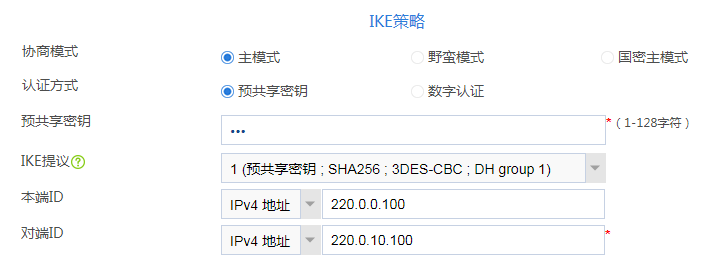
在IKE策略区域进行如下配置:
选择协商模式为主模式。
选择认证方式为预共享密钥。
输入预共享密钥。
选择IKE提议为1(预共享密钥;SHA256;3DES-CBC;DH group 1)。
设置本端ID为IPv4地址220.0.0.100。
设置对端ID为IPv4地址220.0.10.100。
在保护的数据流区域,单击<新建>按钮,进入新建保护的数据流页面,进行如下操作:
设置源IP地址为192.100.0.0/24。
设置目的IP地址为192.200.0.0/24。
单击<确定>按钮,完成配置。
图-4 新建保护的数据流

在触发模式选择区域,选择IPsec协商的触发模式为流量触发。
在高级配置区域进行如下配置:
选择IPsec封装模式为隧道模式。
选择IPsec安全协议为ESP。
其它配置均使用缺省值。
# 单击<确定>按钮,完成新建IPsec策略。
配置接口的IP地址
# 选择“网络 > 接口 > 接口”,进入接口配置页面。
# 单击接口GE2/0/13右侧的<编辑>按钮,配置如下。
安全域:Untrust
选择“IPv4地址”页签,配置IP地址/掩码:220.0.10.100/24
其他配置项使用缺省值
# 单击<确定>按钮,完成接口IP地址和安全域的配置。
# 按照同样的步骤配置接口GE2/0/12,配置如下。
安全域:Trust
选择“IPv4地址”页签,配置IP地址/掩码:192.200.0.2/24
其他配置项使用缺省值
# 单击<确定>按钮,完成接口IP地址和安全域的配置。
配置路由
本举例仅以静态路由为例,若实际组网中需采用动态路由,请配置对应的动态路由协议。
# 选择“网络 > 路由 > 静态路由 > IPv4静态路由”,单击<新建>按钮,进入新建IPv4静态路由页面。
# 新建IPv4静态路由,并进行如下配置:
目的IP地址:220.0.0.100
掩码长度:24
下一跳IP地址:220.0.10.2
其他配置项使用缺省值
# 单击<确定>按钮,完成静态路由的配置。
# 按照同样的步骤新建IPv4静态路由,配置如下。
目的IP地址:192.100.0.2
掩码长度:24
下一跳IP地址:220.0.10.2
其他配置项使用缺省值
# 单击<确定>按钮,完成静态路由的配置。
配置安全策略
# 选择“策略 > 安全策略> 安全策略”,单击<新建>按钮,选择新建策略,进入新建安全策略页面。
# 新建安全策略,并进行如下配置:
名称:trust-untrust
源安全域:Trust
目的安全域:Untrust
类型:IPv4
动作:允许
源IPv4地址:192.200.0.0/24
目的IPv4地址:192.100.0.0/24
其他配置项使用缺省值
# 单击<确定>按钮,完成安全策略的配置。
# 按照同样的步骤新建安全策略,配置如下。
名称:untrust-trust
源安全域:Untrust
目的安全域:Trust
类型:IPv4
动作:允许
源IPv4地址:192.100.0.0/24
目的IPv4地址:192.200.0.0/24
其他配置项使用缺省值
# 单击<确定>按钮,完成安全策略的配置。
# 按照同样的步骤新建安全策略,配置如下。
名称:local-untrust
源安全域:Local
目的安全域:Untrust
类型:IPv4
动作:允许
源IPv4地址:220.0.10.100
目的IPv4地址:220.0.0.100
其他配置项使用缺省值
# 单击<确定>按钮,完成安全策略的配置。
# 按照同样的步骤新建安全策略,配置如下。
名称:untrust-local
源安全域:Untrust
目的安全域:Local
类型:IPv4
动作:允许
源IPv4地址:220.0.0.100
目的IPv4地址:220.0.10.100
其他配置项使用缺省值
# 单击<确定>按钮,完成安全策略的配置。
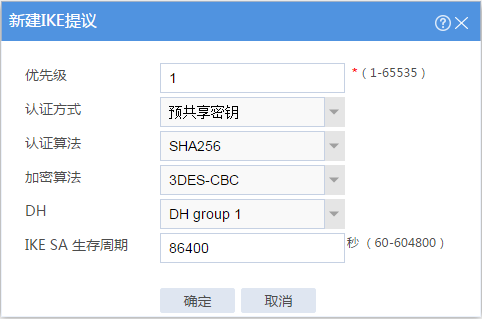
新建IKE提议
# 选择“网络 > VPN > IPsec > IKE提议”,进入IKE提议页面。
# 单击<新建>按钮,进入新建IKE提议页面,进行如下操作:
设置优先级为1。
选择认证方式为预共享密钥。
设置认证算法为SHA256。
设置加密算法为3DES-CBC。
其它配置均使用缺省值。
# 单击<确定>按钮,完成新建IKE提议配置。
图-5 新建IKE提议
配置IPSec策略
# 选择“网络 > VPN > IPSec > 策略”,进入IPSec策略配置页面。
# 单击<新建>按钮,进入新建IPsec策略页面。
在基本配置区域进行如下配置:
设置策略名称为policy1。
设置优先级为1。
选择设备角色为对等/分支节点。
选择IP地址类型为IPv4。
选择接口GE2/0/13。
设置本端地址为220.0.10.100。
设置对端IP地址/主机名为220.0.0.100。
图-6 基本配置

在IKE策略区域进行如下配置:
选择协商模式为主模式。
选择认证方式为预共享密钥。
输入预共享密钥。
选择IKE提议为1(预共享密钥;SHA256;3DES-CBC;DH group 1)。
设置本端ID为IPv4地址220.0.10.100。
设置对端ID为IPv4地址220.0.0.100。
图-7 IKE策略

在保护的数据流区域,单击<新建>按钮,进入新建保护的数据流页面,进行如下操作:
设置源IP地址为192.200.0.0/24。
设置目的IP地址为192.100.0.0/24。
单击<确定>按钮,完成配置。
图-8 新建保护的数据流

在触发模式选择区域,选择IPsec协商的触发模式为流量触发。
在高级配置区域进行如下配置:
选择IPsec封装模式为隧道模式。
选择IPsec安全协议为ESP。
其它配置均使用缺省值。
# 单击<确定>按钮,完成新建IPsec策略。
Device A和Device B可以相互访问。
在Device A上查看IPSec隧道信息如下。
# 选择“网络 > VPN > IPSec > 监控”,可以看到当前建立的IPSec隧道。点击隧道列表右侧的“详情”图标,可以看到详细的隧道信息,IPSec SA和统计信息。
图-9 Device A的IPsec隧道详细信息

在Device B上查看IPSec隧道信息如下。
# 选择“网络 > VPN > IPSec > 监控”,可以看到当前建立的IPSec隧道。点击隧道列表右侧的“详情”图标,可以看到详细的隧道信息,IPSec SA和统计信息。
图-10 Device B的IPsec隧道详细信息
