应用分析详情
应用健康度趋势图
将鼠标悬浮于[产品与服务]图标
 之上,选择[应用服务/应用诊断]菜单项,进入应用诊断页面。
在左边的导航树选择[应用分析]菜单项,进入应用分析页面。
有两种方式进入应用组详情页面:
通过应用组页面进入应用分析详情页面:单击“应用组”页签进入应用组页面,在应用组页面单击应用组名称链接,进入应用组详情页面。
通过应用列表页面进入应用分析详情页面:单击“应用列表”页签进入应用列表页面,在应用列表页面单击应用名称链接或应用组名称链接,进入应用组详情页面。
在页面上方展示应用健康度趋势图。

|
|
应用健康度是衡量业务系统健康状态的重要指标,您可以通过拖动时间轴快速进行业务诊断。 |

总览
将鼠标悬浮于[产品与服务]图标
之上,选择[应用服务/应用诊断]菜单项,进入应用诊断页面。
在左边的导航树选择[应用分析]菜单项,进入应用分析页面。
有两种方式进入应用分析详情页面:
通过应用组页面进入应用分析详情页面:单击“应用组”页签进入应用组页面,在应用组页面单击应用组名称链接,进入应用分析详情页面。
通过应用列表页面进入应用分析详情页面:单击“应用列表”页签进入应用列表页面,在应用列表页面单击应用名称链接或应用组名称链接,进入应用分析详情页面。
在页面的右上角可以选择“回溯时间”,可以设置为最近30分钟/最近1小时/最近2小时/最近5小时/最近1天。其中“最近一天”的步长为1h,其他均为1min。
设置更新频率,如:不刷新,或者更新频率为30秒/1分钟/5分钟。当前界面刷新频率默认为1分钟。
单击“总览”页签,页面下方以图形化的方式展示应用组内的应用及拓扑图。
单击每个应用对应图标,可以弹出该应用的信息标签,包括:健康度、吞吐量、成功率和响应时间。

单击信息标签右上角的<详情>按钮,将进入应用详情页面。
|
|
|

应用概览
将鼠标悬浮于[产品与服务]图标
之上,选择[应用服务/应用诊断]菜单项,进入应用诊断页面。
在左边的导航树选择[应用分析]菜单项,进入应用分析页面。
有两种方式进入应用组详情页面:
通过应用组页面进入应用分析详情页面:单击“应用组”页签进入应用组页面,在应用组页面单击应用组名称链接,进入应用组详情页面。
通过应用列表页面进入应用分析详情页面:单击“应用列表”页签进入应用列表页面,在应用列表页面单击应用名称链接或应用组名称链接,进入应用组详情页面。
单击“应用详情”页签,进入应用详情页面,左边导航树为应用组内的应用列表。
在左边导航树选择需要查看的应用,在右边单击“应用概览”页签,界面下方显示该应用的各项指标详情,包括健康度、吞吐量、成功率、平均响应时间和响应时间趋势图。同时会展示最慢接口-TOP5和最慢链路-TOP5列表。
应用健康度
应用健康度是对应用运行质量的评价。折线图默认展示“最近30分钟”的监控数据,步长为1分钟。

应用吞吐量
应用吞吐量展示应用一段时间内的流量。折线图默认展示“最近30分钟”的监控数据,步长为1min。

应用成功率
应用成功率展示的是一段时间内应用运行的成功率。折线图默认展示“最近30分钟”的监控数据,步长为1min。

应用平均响应时间
应用平均响应时间展示的是一段时间内,应用响应外部请求的时间平均值,单位为毫秒。折线图默认展示“最近30分钟”的监控数据,步长为1min。

应用响应时间
应用响应时间是以百分比为单位,展示的是应用响应外部请求的速度指标。如:99%响应时间,指的是一段时间内,99%的请求获得响应的所耗时长。单位为毫秒。折线图默认展示“最近30分钟”的监控数据,步长为1min。

最慢接口TOP5/最慢链路TOP5
运维人员可以了解回溯周期时间内应用的最慢的接口和最慢的链路。响应最慢的接口和链路,可根据实际情况进行优化,例如按需扩容。
在最慢接口-TOP5栏,单击<更多>>>按钮,可以进入接口监控页面。在最慢链路-TOP5栏,单击<更多>>>按钮,可以进入链路分析页面。

应用环境分析
将鼠标悬浮于[产品与服务]图标
之上,选择[应用服务/应用诊断]菜单项,进入应用诊断页面。
在左边的导航树选择[应用分析]菜单项,进入应用分析页面。
有两种方式进入应用组详情页面:
通过应用组页面进入应用分析详情页面:单击“应用组”页签进入应用组页面,在应用组页面单击应用组名称链接,进入应用组详情页面。
通过应用列表页面进入应用分析详情页面:单击“应用列表”页签进入应用列表页面,在应用列表页面单击应用名称链接或应用组名称链接,进入应用组详情页面。
单击“应用详情”页签,进入应用详情页面,左边导航树为应用组内的应用列表。如果是通过单击应用名称链接进入应用组详情页面则此步骤可跳过。
在左边导航树选择需要查看的应用,在右侧单击[环境分析]页签,进入环境分析页面。页面展示实例信息以及每个实例所在的节点信息。
对于云主机应用:每一行对应每个应用实例所在的云主机。从左到右依次为云主机的 CPU、内存、入口流量和出口流量在页面加载时的最新数据。
对于容器应用:每一行对应应用实例所在的容器集群节点。左侧为节点CPU和内存在选中时间段内的平均使用情况,以及该节点的实例个数,右侧为每个应用实例CPU和内存在页面加载时的最新数据。
如需查看实例所在节点的详细信息,点击实例IP地址链接。
如需查看实例的详细信息,点击实例名称链接。
应用链路分析
可以查询应用所有的调用链信息。调用链信息通过表格展示,包括调用链两端服务的名称、调用结果、持续时间、跨度、ID等信息。还可以根据应用实例、接口、状态、持续时间等条件查询。
将鼠标悬浮于[产品与服务]图标
之上,选择[应用服务/应用诊断]菜单项,进入应用诊断页面。
在左边的导航树选择[应用分析]菜单项,进入应用分析页面。
有两种方式进入应用组详情页面:
通过应用组页面进入应用分析详情页面:单击“应用组”页签进入应用组页面,在应用组页面单击应用组名称链接,进入应用组详情页面。
通过应用列表页面进入应用分析详情页面:单击“应用列表”页签进入应用列表页面,在应用列表页面单击应用名称链接或应用组名称链接,进入应用组详情页面。
单击“应用详情”页签,进入应用详情页面,左边导航树为应用组内的应用列表。如果是通过单击应用名称链接进入应用组详情页面则此步骤可跳过。
在左边导航树选择需要查看的应用,在右侧单击[链路分析]页签,进入链路分析页面。
输入查询条件进行查询。或者在左边选择链路名称,将在右边显示链路信息列表。单击详情列的<详情>按钮,可以查看详细信息。
应用接口监控
可以查询应用所有的接口信息,将展示接口的吞吐量、成功率、平均响应时间、响应时间等信息。可以输入接口名称进行查询,还可以根据吞吐量、响应时间、成功率等参数进行排序。
将鼠标悬浮于[产品与服务]图标
之上,选择[应用服务/应用诊断]菜单项,进入应用诊断页面。
在左边的导航树选择[应用分析]菜单项,进入应用分析页面。
有两种方式进入应用组详情页面:
通过应用组页面进入应用分析详情页面:单击“应用组”页签进入应用组页面,在应用组页面单击应用组名称链接,进入应用组详情页面。
通过应用列表页面进入应用分析详情页面:单击“应用列表”页签进入应用列表页面,在应用列表页面单击应用名称链接或应用组名称链接,进入应用组详情页面。
单击“应用详情”页签,进入应用详情页面,左边导航树为应用组内的应用列表。如果是通过单击应用名称链接进入应用组详情页面则此步骤可跳过。
在左边导航树选择需要查看的应用,在右侧单击[接口监控]页签,进入接口监控页面。
输入接口名称进行查询。或者在左边选择接口名称,将在右边显示接口信息。
应用实例监控
可以监控应用运行实例信息,将展示实例的吞吐量、成功率、响应时间、CPU利用率、内存使用率、网络出口流量、网络入口流量、JVM CPU使用率、Heap Usage等信息。运维人员可以依据这些信息进行分析和优化,例如,当CPU居高不下时,可适当扩展资源。
将鼠标悬浮于[产品与服务]图标
之上,选择[应用服务/应用诊断]菜单项,进入应用诊断页面。
在左边的导航树选择[应用分析]菜单项,进入应用分析页面。
有两种方式进入应用组详情页面:
通过应用组页面进入应用分析详情页面:单击“应用组”页签进入应用组页面,在应用组页面单击应用组名称链接,进入应用组详情页面。
通过应用列表页面进入应用分析详情页面:单击“应用列表”页签进入应用列表页面,在应用列表页面单击应用名称链接或应用组名称链接,进入应用组详情页面。
单击“应用详情”页签,进入应用详情页面,左边导航树为应用组内的应用列表。如果是通过单击应用名称链接进入应用组详情页面则此步骤可跳过。
在左边导航树选择需要查看的应用,在右侧单击[实例监控]页签,进入实例监控页面。
选择实例进行查询。可以选择:全部指标、基础设置监控、虚拟监控、JVM监控等指标集分别浏览。
|
指标 |
说明 |
|
|
基础设置监控 |
CPU使用率 |
应用实例的CPU使用率,以百分比为单位。 |
|
内存使用量 |
应用实例的内存使用量,以MB为单位。 |
|
|
网络出口流量 |
应用实例的网络出口流量,以KB/s为单位。 |
|
|
网络入口流量 |
应用实例的网络入口流量,以KB/s为单位。 |
|
|
性能监控 |
吞吐量 |
展示该实例30分钟以内的吞吐量。 |
|
成功率 |
展示该实例30分钟以内的吞吐量,以百分比为单位。 |
|
|
响应时间 |
展示该实例30分钟以内的响应时间,以毫秒为单位。 |
|
|
JVM监控 |
JVM CPU使用率 |
JAVA虚拟机的CPU使用率,以百分比为单位。 |
|
Heap |
JAVA虚拟机堆内存用量,以MB为单位。 |
|
|
Non- Heap Usage |
JAVA虚拟机非堆内存用量,以MB为单位。 |
|
|
Minor GC(次数) |
指发生新生代的的垃圾收集动作频次,新生代GC非常频繁,回收速度一般也比较快。 |
|
|
Minor GC时间(ms) |
指发生新生代的的垃圾收集动作的时长,新生代GC非常频繁,回收速度一般也比较快。 |
|
|
Full GC(次数) |
指发生清理整个垃圾动作的次数。 |
|
|
Full GC时间(ms) |
指发生清理整个垃圾动作的时间。 |
|
|
JVM Thread Live Count(个数) |
当前的守护进程线程数和非守护进程线程数。 |
|
|
JVM Thread Daemon Count(个数) |
当前的守护进程线程数。 |
|
|
JVM Thread Peak Count(个数) |
自Java VM启动以来最多的实时线程数。 |
|
|
|
默认展示30分钟以内的指标,步长为1分钟。 |

查看应用日志
将鼠标悬浮于[产品与服务]图标
之上,选择[应用服务/应用诊断]菜单项,进入应用诊断页面。
在左边的导航树选择[应用分析]菜单项,进入应用分析页面。
有两种方式进入应用组详情页面:
通过应用组页面进入应用分析详情页面:单击“应用组”页签进入应用组页面,在应用组页面单击应用组名称链接,进入应用组详情页面。
通过应用列表页面进入应用分析详情页面:单击“应用列表”页签进入应用列表页面,在应用列表页面单击应用名称链接或应用组名称链接,进入应用组详情页面。
单击“应用详情”页签,进入应用详情页面,左边导航树为应用组内的应用列表。如果是通过单击应用名称链接进入应用组详情页面则此步骤可跳过。
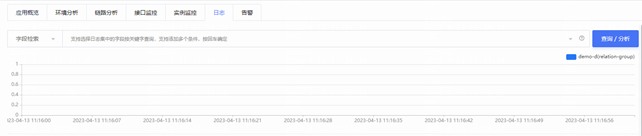
在右边选择“日志”页签,选择实例,界面下方将展示该应用实例的日志信息。
查看应用告警
关于应用告警管理请参见告警管理。
将鼠标悬浮于[产品与服务]图标
之上,选择[应用服务/应用诊断]菜单项,进入应用诊断页面。
在左边的导航树选择[应用分析]菜单项,进入应用分析页面。
有两种方式进入应用组详情页面:
通过应用组页面进入应用分析详情页面:单击“应用组”页签进入应用组页面,在应用组页面单击应用组名称链接,进入应用组详情页面。
通过应用列表页面进入应用分析详情页面:单击“应用列表”页签进入应用列表页面,在应用列表页面单击应用名称链接或应用组名称链接,进入应用组详情页面。
单击“应用详情”页签,进入应用详情页面,左边导航树为应用组内的应用列表。如果是通过单击应用名称链接进入应用组详情页面则此步骤可跳过。
在右边选择“告警”页签,输入告警名称,可以进行查询。
界面下方将展示该应用的告警信息,包括:告警规则名称、级别、状态、告警源(链路诊断实例)、应用/应用组、告警详情、最新产生时间、持续时间、重复次数等信息。