源设备迁移准备
安装异构平台迁移功能组件
将功能组件包“movesure.tar.gz”上传至主机后台任意路径中。
在当前路径中,执行tar –zxvf movesure.tar.gz命令,解压组件包。
在解压后的movesure目录中,执行sh install_cn.sh命令,安装异构平台迁移功能组件。
|
|
· 如需安装英文版本,请执行sh install_en.sh命令。 · 输入sh uninstall.sh命令,即可卸载该组件。 |

安装客户端
下载并上传客户端
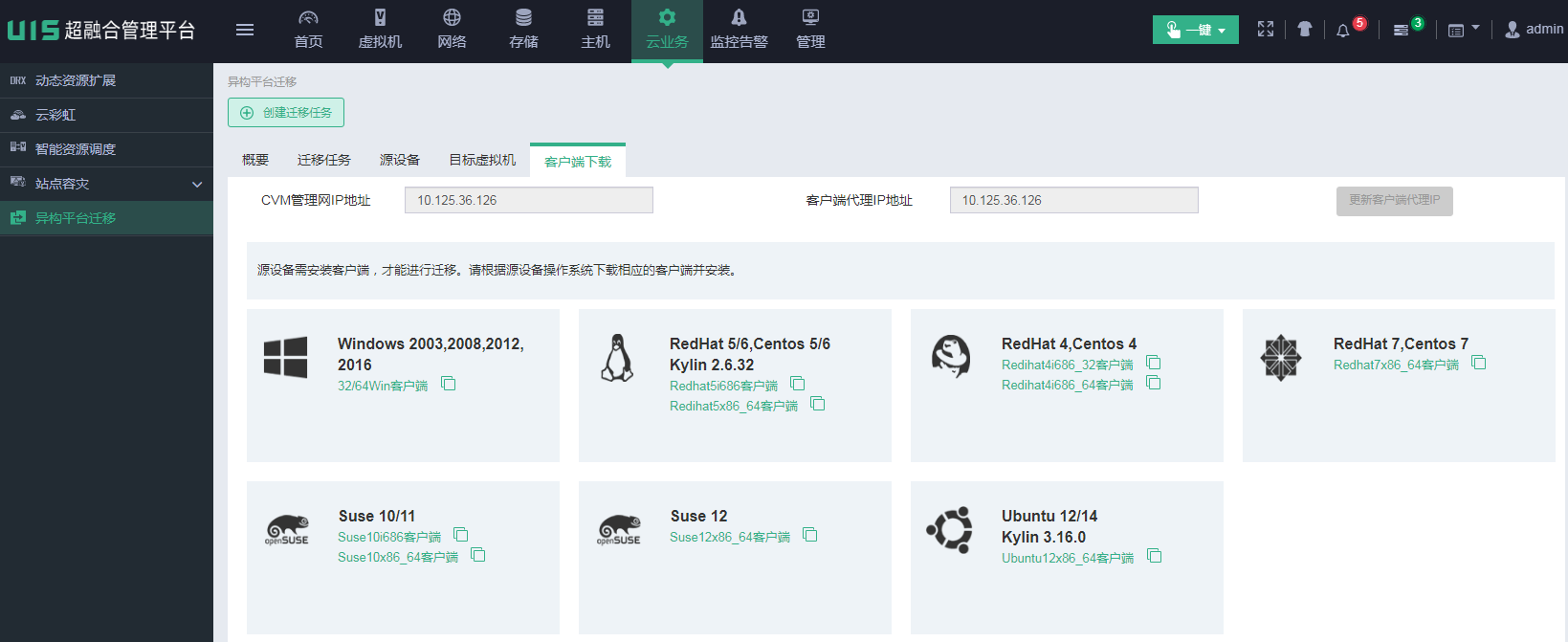
选择顶部“云业务”页签,单击[异构迁移平台]菜单项,进入异构迁移平台概要界面。选择“客户端下载”页签。客户端代理的服务器IP地址默认为UIS管理网IP地址。
|
|
当UIS管理网IP地址变化后,可以通过“客户端下载”页签中的<更新客户端代理IP地址>功能,来更新服务器IP,将客户端代理的服务器IP地址更新为变化后的UIS管理网IP地址。该功能只有在迁移License激活后才能使用(获取迁移License后,请在[License管理]页面的“特性授权”页签中注册使用)。 |

选择所需的客户端,点击对应操作系统的下载链接进行下载。该操作有两种可用方式。
选择对应的客户端安装包下载。下载的安装包为zip压缩包,名字通常以Clone_Client开头(如Clone_Client_Redhat5x86_64.zip)。解压缩后使用FTP工具将已经解压缩的客户端安装包安装传输到客户机。
选择匹配的应急客户端安装包。单击
 图标,生成URL下载链接,复制下载链接至远程登录界面(提前连接客户端),下载客户端安装包。
图-1 下载迁移客户端
安装客户端
|
|
当UIS管理网IP地址变化后,可以通过“客户端下载”页签中的<更新客户端代理IP地址>功能来更新服务器IP,将客户端代理的服务器IP地址更新为变化后的UIS管理网IP地址。建议安装客户端前关闭源设备防火墙及相关安全策略。如源设备为云平台虚拟机,请确认安全组策略是否已开放迁移工具端口。 |

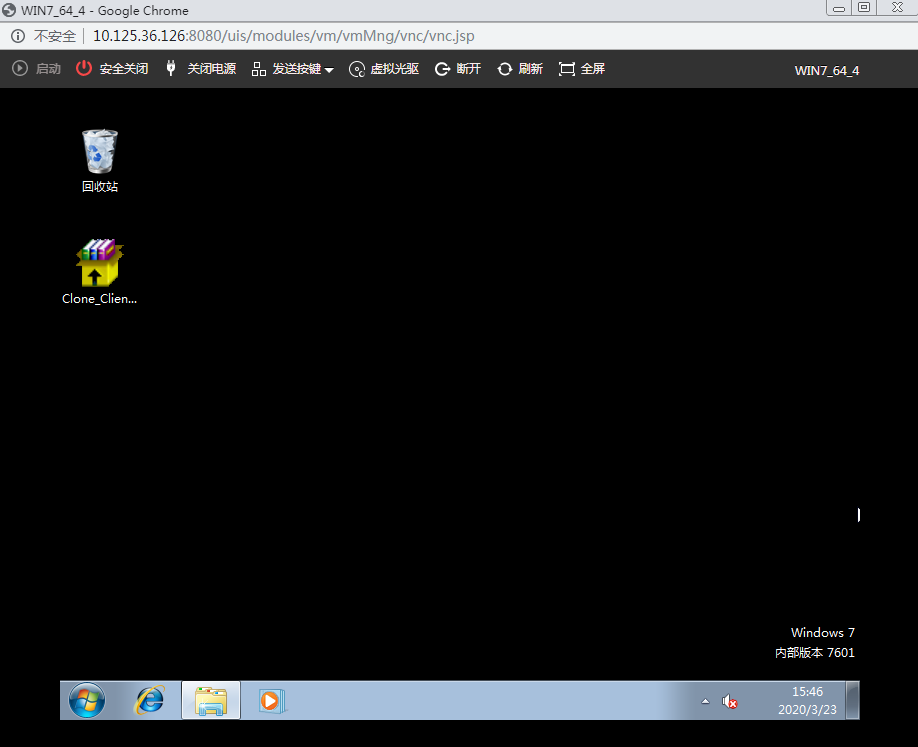
进入源设备控制台。
图-2 进入控制台
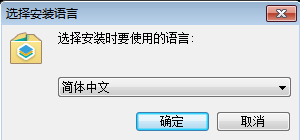
双击客户端安装程序Clone_Client_Win.exe,弹出选择安装语言窗口,如下图所示。选择安装时要使用的语言,单击<确定>按钮。
图-3 选择安装语言
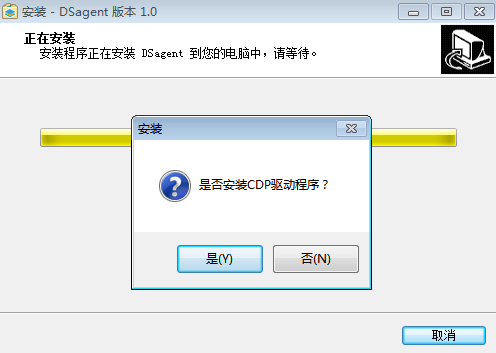
同意许可协议,选择安装路径,开始安装。当弹出如下图所示的窗口时,选择安装CDP驱动程序。
图-4 安装CDP驱动
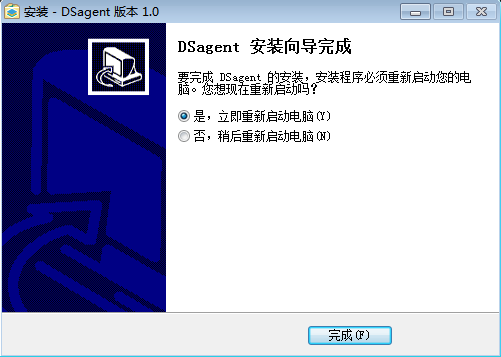
重启源设备,完成安装。
|
|
对于Windows系统的源设备,重启会导致业务中断,请合理安排重启时间。 |

图-5 安装完成
查看源设备
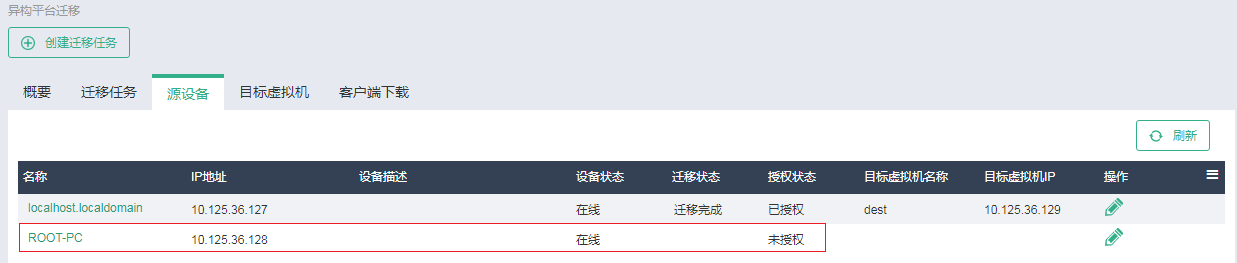
单击[云业务/异构迁移平台]菜单项,查看安装了迁移客户端的设备已经出现在“源设备”列表中,等待配置迁移任务。
|
|
源设备名称默认取操作系统的计算机名。 |

图-6 查看源设备