UIS云平台对接虚拟化平台
1. 部署VMware计算节点
选择顶部“云运维”页签,在左侧导航树选择[基础设施/计算节点配置]菜单项,进入计算节点配置管理页面。
单击<新建>按钮,弹出新建计算节点对话框。
“虚拟化类型”选择“VMware vSphere”,纳管VMware计算节点,如下图所示。其他参数请参见【用户指南】进行配置。
图-1 纳管VMware计算节点

2. 增加可用域-VMware计算节点
选择顶部“云运维”页签,在左侧导航树选择[基础设施/可用域管理]菜单项,进入可用域管理页面。
增加VMware计算节点(待纳管虚拟机所在集群)对应的计算可用域(VMzone)。
图-2 增加VMware计算节点对应计算可用域

增加VMware计算节点(待纳管虚拟机所在集群)对应的存储可用域(VMCinder)。
图-3 增加VMware计算节点对应存储可用域

3. 添加可用域到私有云
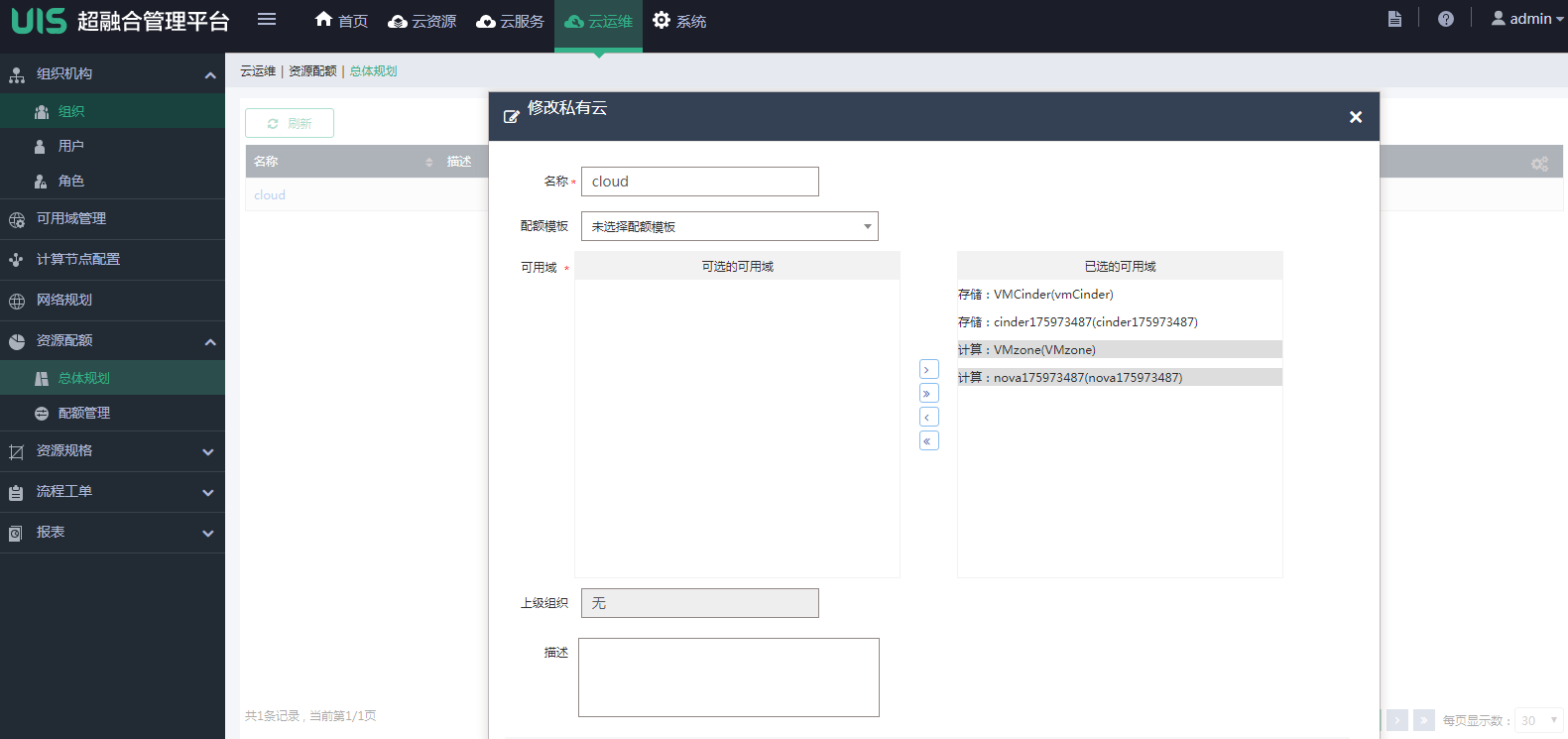
选择顶部“云运维”页签,在左侧导航树选择[资源配额/总体规划]菜单项,进入总体规划页面。
添加可用域到私有云:在私有云上启用新增的VMCinder和VMzone可用域。
图-4 私有云启用可用域
4. 分配可用域到组织机构
选择顶部“云运维”页签,在左侧导航树选择[资源配额/配额管理]菜单项,进入配额管理页面。
修改组织机构OrgA,添加新增的VMCinder和VMzone可用域。

5. 配置网络规划
选择顶部“云运维”页签,在左侧导航树选择[基础设施/网络规划]菜单项,进入网络出口列表页面。
选择“网络自动化”页签,进入网络自动化管理页面。
配置“网络自动化”参数,在"网络出口配置"中添加新增的网络出口。
图-6 新增网络出口
