选择节点部署UIS-Sec
UIS-Sec需通过以组件虚拟机的方式部署到UIS云平台的内置站点中,在部署UIS-Sec之前请联系经销商以获取对应功能的组件包。
UIS-Sec网关组件虚拟机可以部署多套,可以在集群内配置主备,也可以跨集群进行主备配置。
注意事项
一次部署只能选择1台或2台主机部署UIS-Sec网关组件虚拟机,选择1台为主机模式,选择2台为集群模式。
如UIS-Sec网关组件虚拟机启用DPDK,要求部署UIS-Sec网关组件虚拟机的主机提供1个以上支持DPDK的空闲eth网口,另还需进行DPDK相关配置,详情请参见选择标准版主机创建虚拟交换机。
操作步骤
选择顶部“云服务”页签,单击左侧导航树[部署指引/网络部署指引]菜单项,进入UIS-Sec部署指引页面。
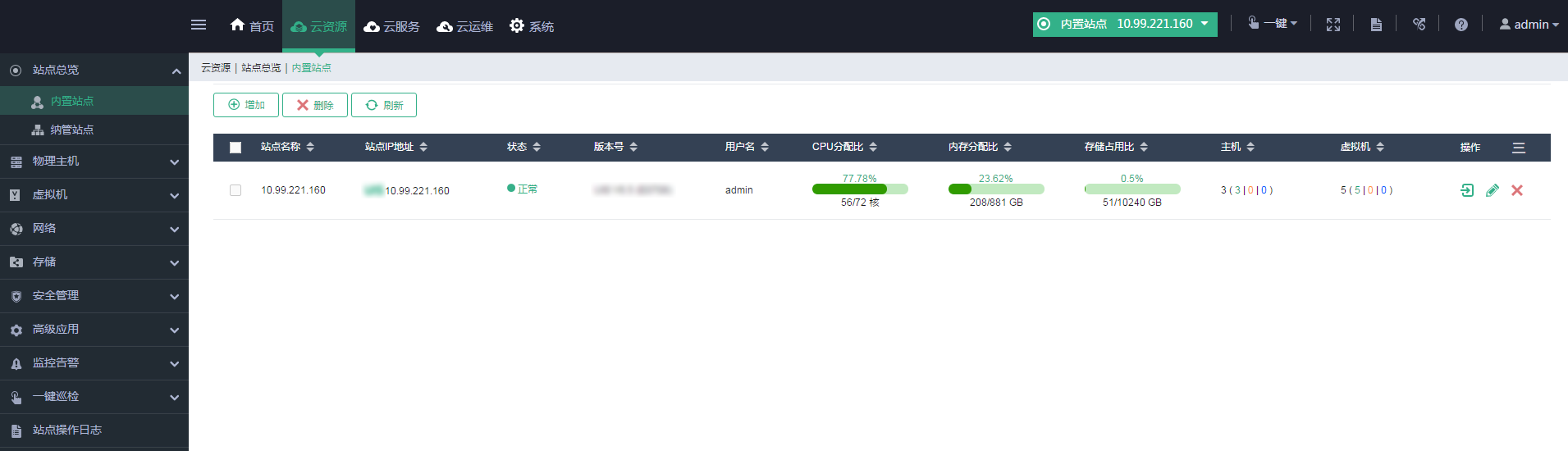
在“选择UIS标准版部署UIS-Sec”区域中单击<前往部署>按钮,进入内置站点列表页面。
选择待部署UIS-Sec网关组件虚拟机的内置站点,单击对应操作列
 图标,跳转至UIS标准版管理界面。
图-1 内置站点管理
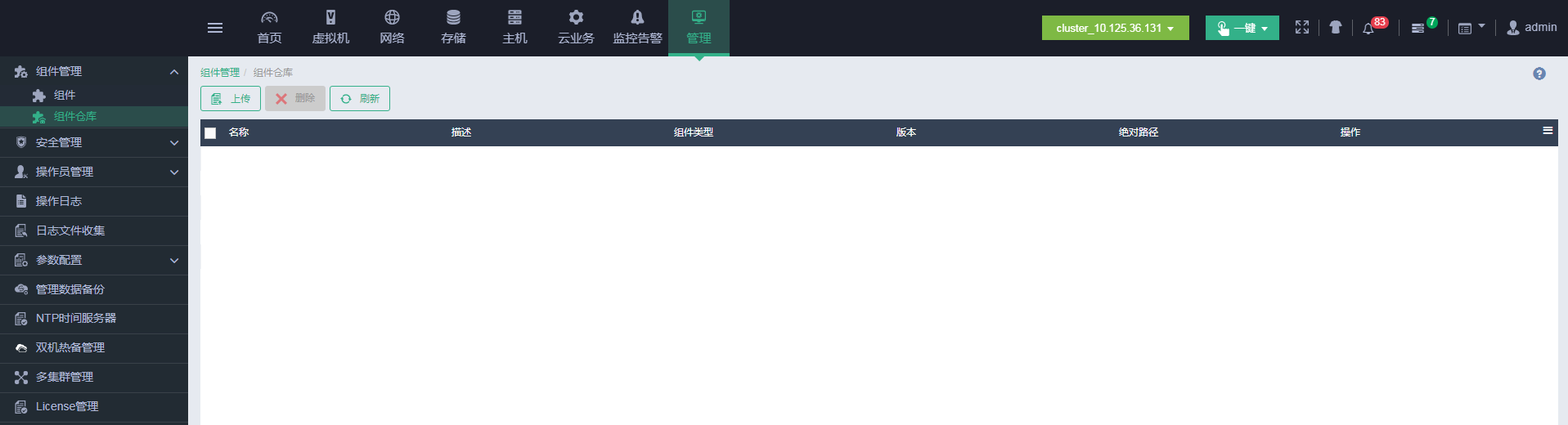
单击顶部“管理”页签,选择左侧[组件管理/组件仓库]菜单项,进入组件仓库管理页面。
图-2 组件仓库
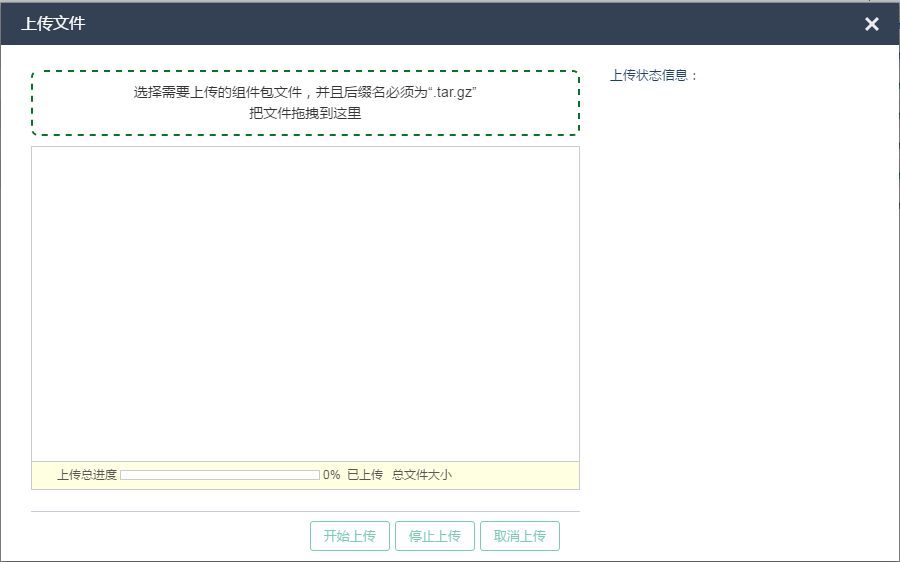
单击<上传>按钮,弹出上传文件对话框,选择需要上传的UIS-Sec网关组件,单击<开始上传>按钮,等待上传完成。
图-3 上传组件
单击顶部“管理”页签,选择左侧[组件管理/组件]菜单项,进入组件管理页面。
图-4 组件

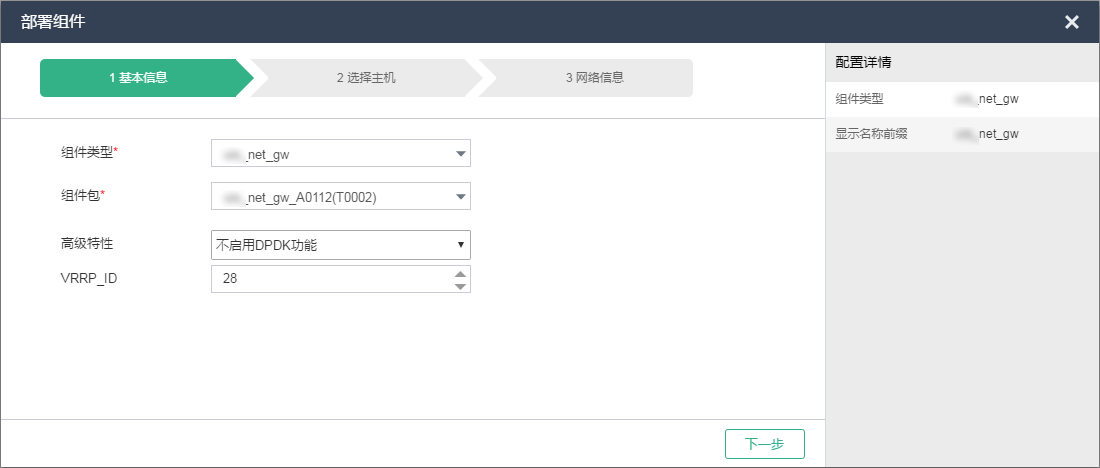
单击<部署>按钮,弹出部署组件对话框,单击上方“UIS-Sec网关组件”页签,选择组件类型为uis_net_gw和对应的组件包,根据规划选择是否启用DPDK。
图-5 部署UIS-Sec网关组件
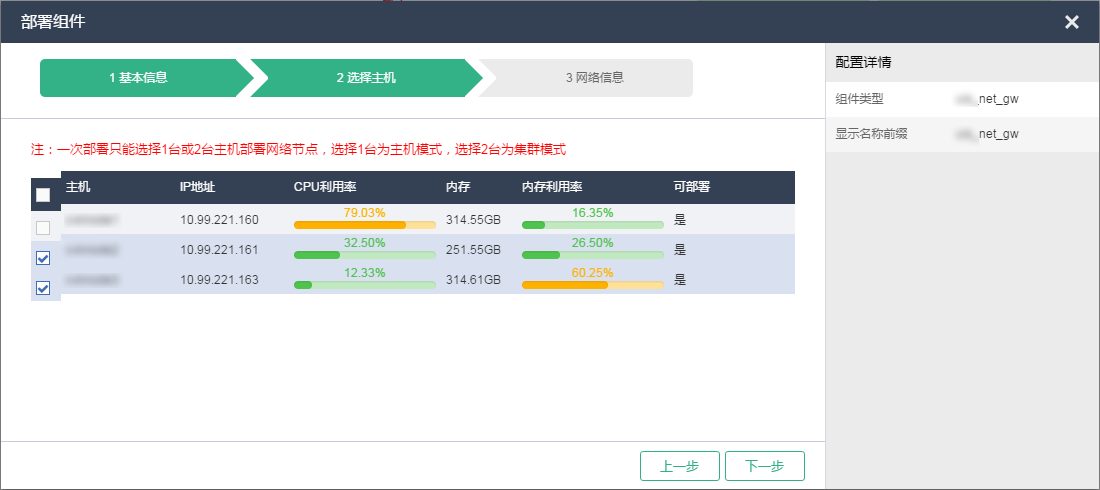
单击<下一步>按钮进入选择主机页面,勾选需要部署组件的主机。最多可以选择两台主机部署,选择一台为主机模式,选择两台则为集群模式。
图-6 选择主机
单击<下一步>按钮进入配置网络页面,分别配置集群VIP、管理集群VIP和UIS-Sec网关组件虚拟机的管理网IP、管理网关,详情请参考参数说明。
图-7 网络信息
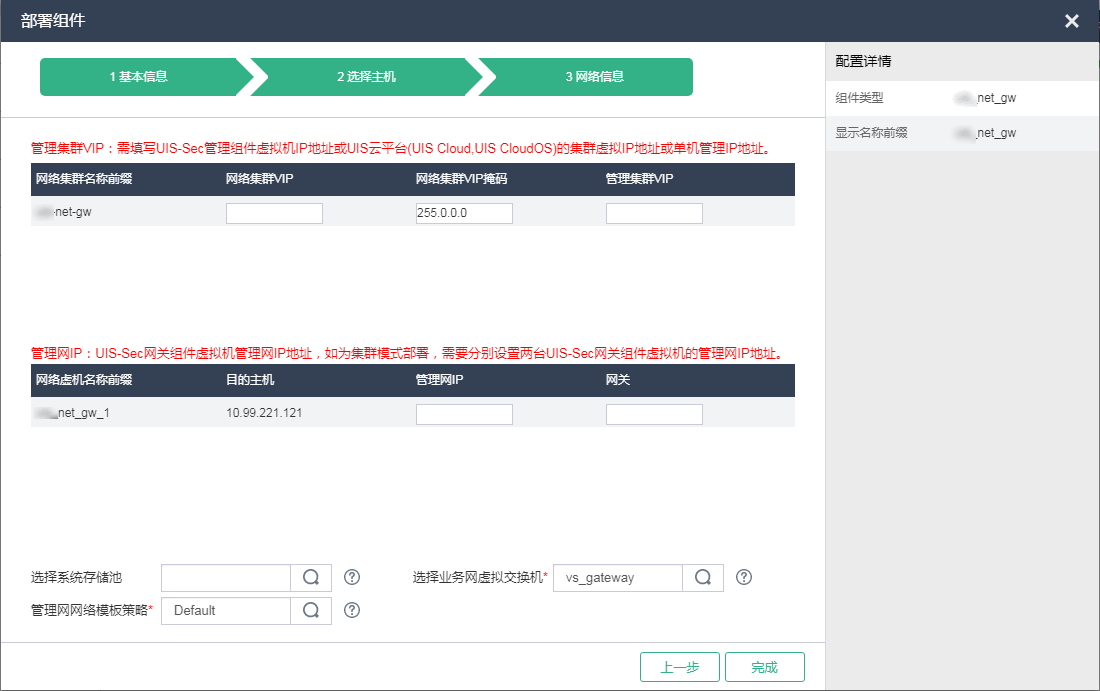
网络信息配置完毕后,单击<完成>按钮,开始部署组件,组件部署完毕后在组件管理页面可查看到部署成功的组件UIS-Sec网关组件虚拟机。
参数说明
组件类型:选择uis_net_gw类型的组件。uis_net_gw类型的组件表示部署网关组件虚拟机,该虚拟机作为UIS标准版或UIS云平台的网络节点,为UIS标准版或UIS云平台中的租户提供路由器、负载均衡、防火墙和公网IP功能。
组件:选择指定版本的组件包。若无目标组件包,请先上传至系统后再操作。
高级特性:根据规划的网络部署类型进行选择,如为普通虚拟交换机则选择不启用DPDK功能,如为DPDK虚拟交换机则选择启用DPDK功能。
VRRP_ID:VRRP为虚拟路由冗余协议,用于UIS-Sec网关组件虚拟机进行主备选举用的通道,ID号默认随机分配,也可以进行手动修改。
部署组件-选择主机:
选择主机:当主机上已存在虚拟交换机vs_gateway为可部署状态,选择1台或2台主机部署UIS-Sec网关组件虚拟机,选择1台为主机模式,选择2台为集群模式,单次最多部署两个UIS-Sec网关组件虚拟机。
部署组件-网络信息:
网关组件集群VIP:网关组件集群的虚拟IP地址,用于对接UIS-Sec管理组件虚拟机或UIS云平台集群,使之可以互相通信,需要与UIS-Sec管理组件虚拟机IP地址或UIS云平台的集群虚拟IP地址在同一个网段。
网关组件集群VIP掩码:网关组件集群的虚拟IP的掩码,需要与UIS-Sec管理组件虚拟机IP地址的的掩码或UIS云平台的集群虚拟IP地址的掩码一致。
管理集群VIP:需填写UIS-Sec管理组件虚拟机IP地址或UIS云平台的集群虚拟IP地址。
管理网IP:UIS-Sec网关组件虚拟机管理网IP地址,如为集群模式部署,需要分别设置两台UIS-Sec网关组件虚拟机的管理网IP地址。
管理网关:UIS-Sec网关组件虚拟机管理网的网关IP地址。
选择系统存储池:UIS-Sec网关组件虚机镜像所在路径,建议选择共享存储池。如为空,则系统自动选择最优存储池;如选择本地存储将不具备HA能力;集群模式部署时,请确保所选主机均可使用该存储池并且可用容量充足,如不选择,则可能会部署至不同的存储池中。
选择业务网虚拟交换机:系统默认使用名称为vs_gateway的虚拟交换机,如无此虚拟交换机,则需要选择规划的虚拟交换机,否则可能会导致组件部署失败;如选择非vs_gateway网桥,可能影响业务流量。