反向恢复
当保护站点恢复正常后,需要将业务切换回保护站点。本系统提供完善的反向恢复流程,保障业务、数据在生产端和灾备端间同步,完成业务反向切换。
|
|
计划恢复或故障恢复后,容灾机和生产机的MAC地址是一致的,在进行反向恢复,将业务恢复到生产端的原虚拟机上(非新建虚拟机)时,为避免网络冲突导致无法恢复,容灾机和生产机不能在同一物理交换机下,如在同一物理交换机下,需要在修改容灾机MAC地址,避免网络问题导致无法连接Server端,无法反向恢复。 |

1. 准备PE镜像
提供Windows和Centos两种PE镜像,根据生产端的系统选择对应的PE镜像。
CAS-SRM-Recovery-centos_xxx.iso
CAS-SRM-Recovery-win10_xxx.iso
2. 新增虚拟机
单击导航树中[云资源/主机池/集群/主机],进入主机的概要信息页面。单击<增加虚拟机>按钮,创建新的虚拟机,用于反向恢复虚拟机。
图-1 新建虚拟机

3. 挂载PE镜像配置虚拟机网络
挂载PE镜像,并重启虚拟机,引导进入容灾应急工具。
图-2 挂载PE镜像

进入虚拟机控制台。
图-3 PE引导进入容灾应急工具
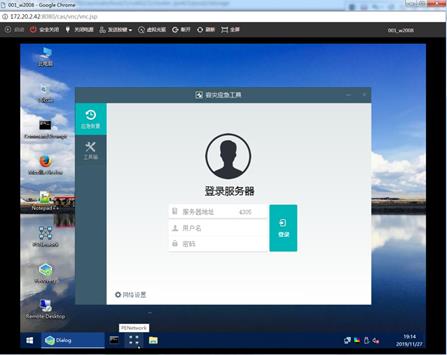
在容灾应急工具下方,单击<网络配置>按钮,为虚拟机配置网络,单击<应用>按钮。
图-4 配置网络

4. 进行反向恢复
输入登录灾备端CVM地址,单击右侧<登录>按钮,登录容灾站点。
图-5 登录容灾端

选择待反向恢复的保护组,并双击,更新设备列表。保护组中的三台虚拟机出现在设备列表内。
图-6 选择保护组

选择一台待反向恢复的虚拟机,单击<下一步>按钮。进入应急恢复页签。
图-7 选择反向恢复的虚拟机

选择快照接管演练点,选择恢复模式。单击<恢复>按钮,开始反向恢复。
|
|
PE恢复有三种模式: · 普通该模式:一次性恢复快照点以及在恢复完成前接管演练点写入的数据(接管前的数据)。 · 无缝模式:先恢复该快照点及快照点之前的所有数据,再恢复虚拟机中新生产的数据(接管前和接管后的数据)。 · 只恢复临时数据:只恢复容灾机中新生成的数据(接管后的数据)。 |

图-8 配置恢复策略

根据恢复策略,进行数据恢复的过程。
图-9 反向恢复过程

恢复成功。单击<确定>按钮,关闭容灾应急工具,并重启虚拟机。
图-10 反向恢复成功

虚拟机启动后,查看虚拟机恢复成功。
图-11 虚拟机启动成功

依次恢复另外两台虚拟机,将容灾站点的虚拟机反向恢复到保证站点中。