准备存储环境
注意事项
在3PAR上创建remote copy组时,保证组内有映射关系的LUN的wwn一致。
在给主机增加3PAR上的LUN作为共享文件系统或者块设备时,请保证该LUN未加入remote copy组,或者即使加入了remote copy组,该LUN所在remote copy组的角色是Primary。
当存储厂商类型为3PAR时,请保证在CAS上同步存储复制关系前所有CAS使用的remote copy组的角色不要出现Primary-Rev、Secondary-Rev。
使用容灾功能时,若在同步完存储复制关系后需要再次添加新的存储复制关系供CVM使用,则在存储服务器上配置完毕后需要再次同步存储复制关系,并且同步前保证所有的恢复计划已经处于初始化状态,以避免已经存储在的存储复制关系在同步前后不一致。
使用容灾功能时,当存储厂商为3PAR时,请勿在存储服务器上对加入了保护组的remote copy组执行switchover、restore、start、stop等会影响remote copy组的状态及角色的操作,以避免相关的恢复或演练执行失败。
使用存储复制容灾功能时,当存储厂商为3PAR时,创建remote copy组时,需要保证使用的是RCFC协议,而不是RCIP协议。(目前3PAR只对接了FC没有对接iscsi的,rcfc协议就是对应的fc,RCIP对应的是iscsi)
配置步骤
搭建好3PAR存储复制环境(同步/异步),3PAR存储搭建双活过程,及RCFC配置过程,请参见:3PAR存储服务器安装及双活环境搭建操作指导书。
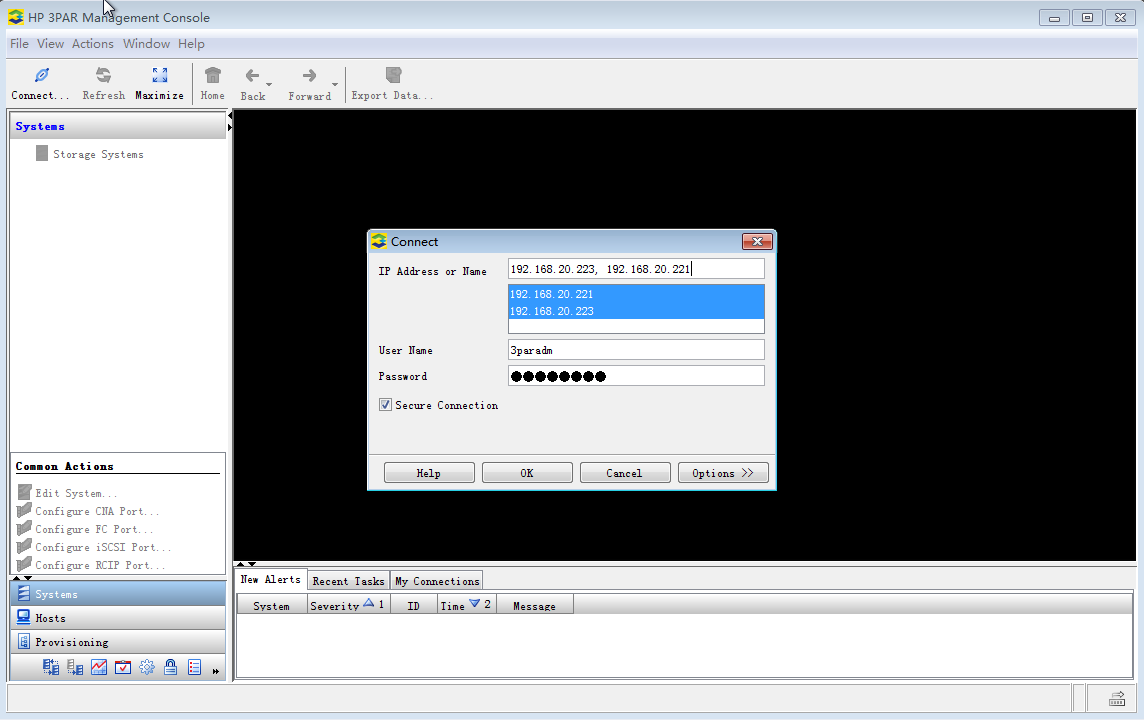
通过HP 3PAR Management Console登录存储。在IP Address or Name地址栏中输入两台3PAR存储服务器的管理IP地址、用户名和密码,同时登录两个存储。
图-1 登录3PAR存储
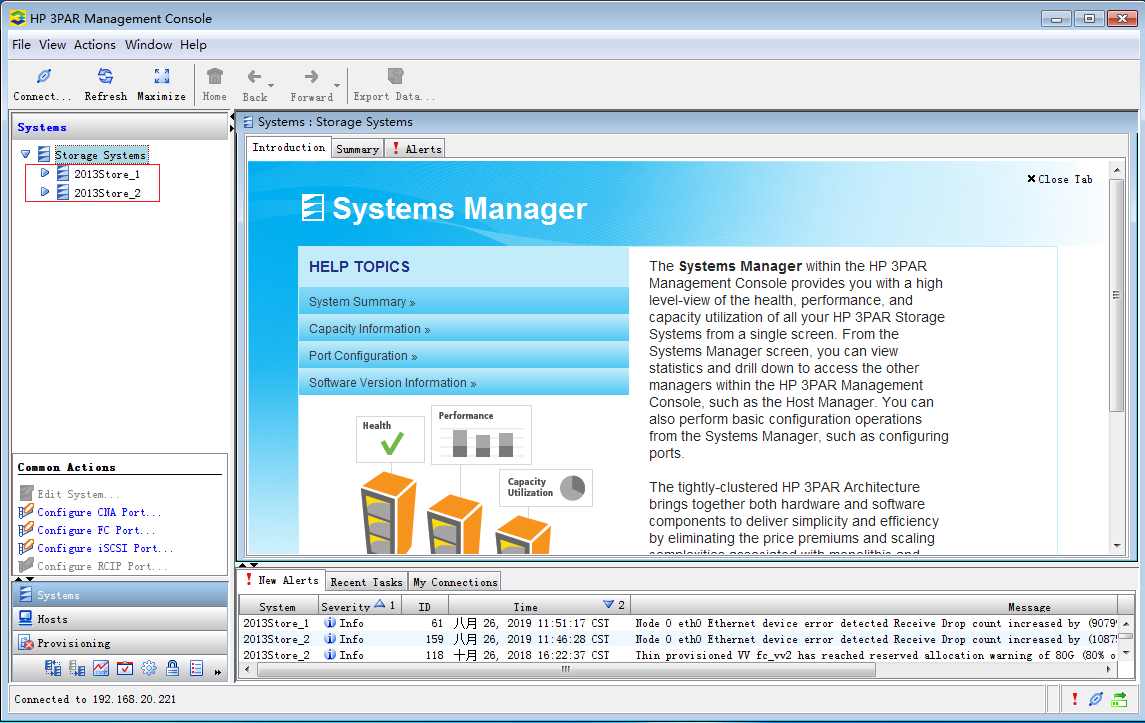
登录成功以后,下图2013Store_1、2013Store_2分别为双活的两个存储。2013Store_1为主存储,2013Store_2为备存储,主存储映射给保护站点上的主机,备存储映射给灾备站点上的主机。
图-2 登录成功
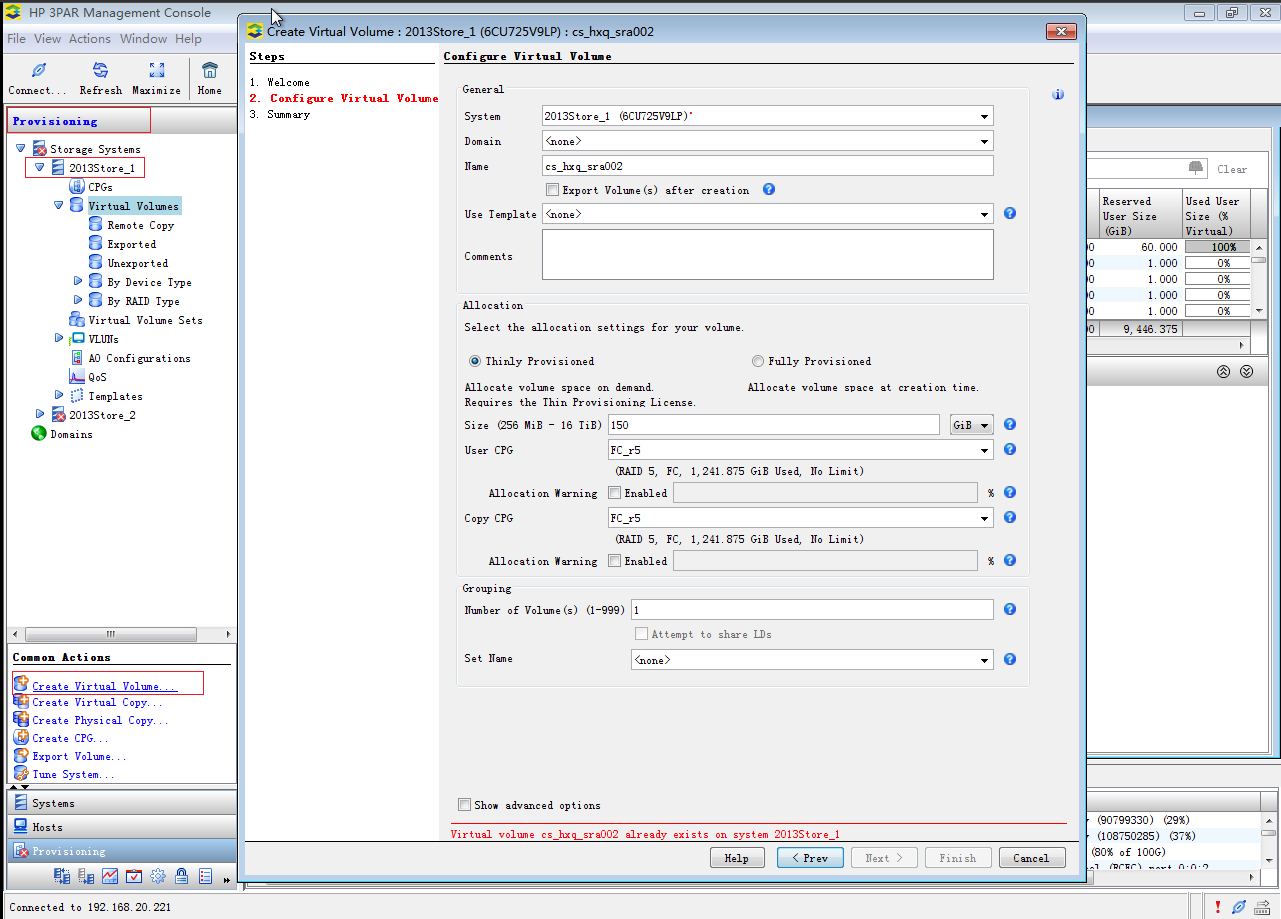
在导航树选择<Provisioning>,在主存储2013Store_1上,单击<Create Vitual Volume>,创建存储卷。卷名称命名为cs_hxq_sra002,然后依次单击<Next>/<Finish>,完成存储卷cs_hxq_sra002的创建。
图-3 在存储2013Store_1上创建卷
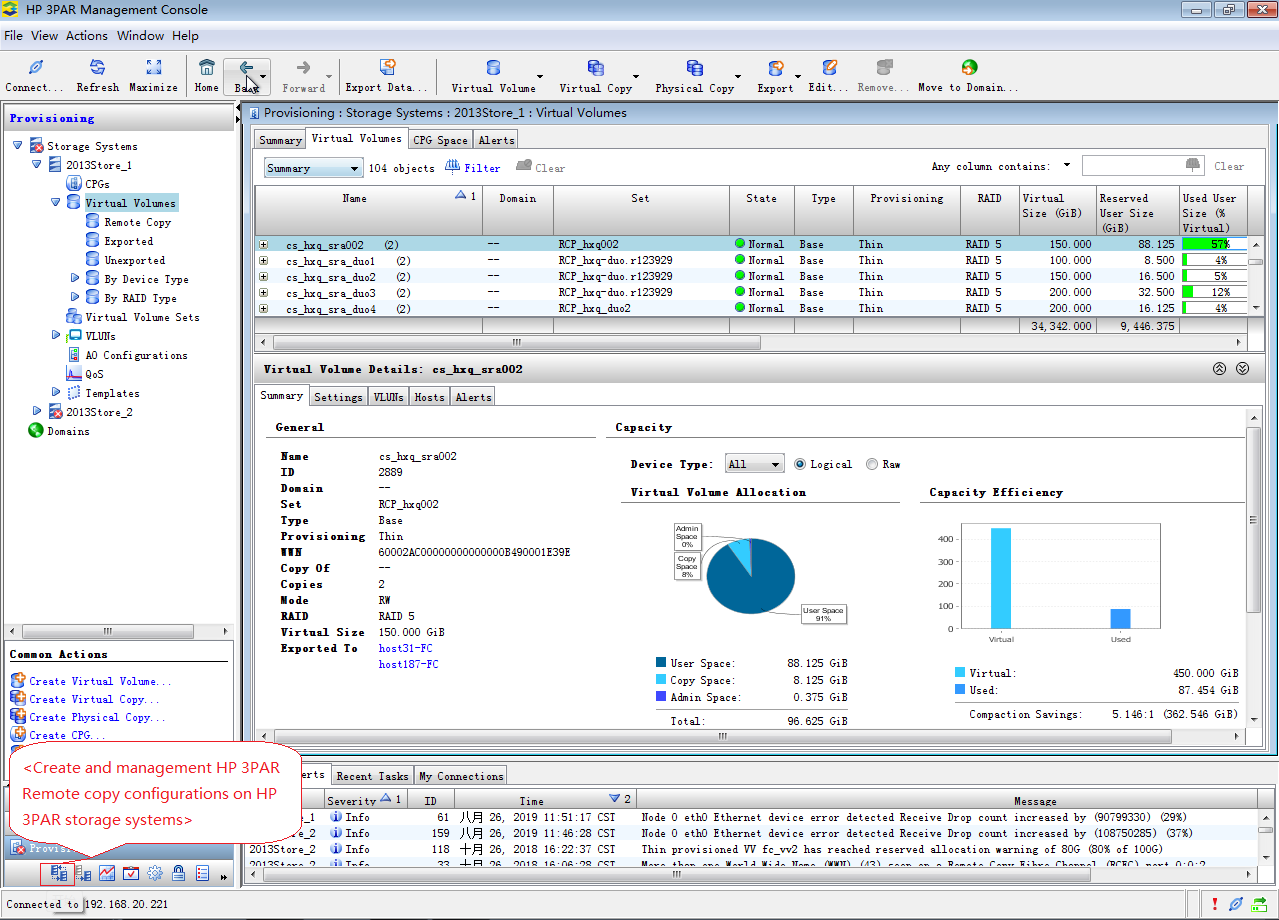
存储卷创建成功后,单击左下角的按钮<Create and management HP 3PAR Remote copy configurations on HP 3PAR storage systems>,开始创建Remote Copy组。
图-4 创建Remote Copy组
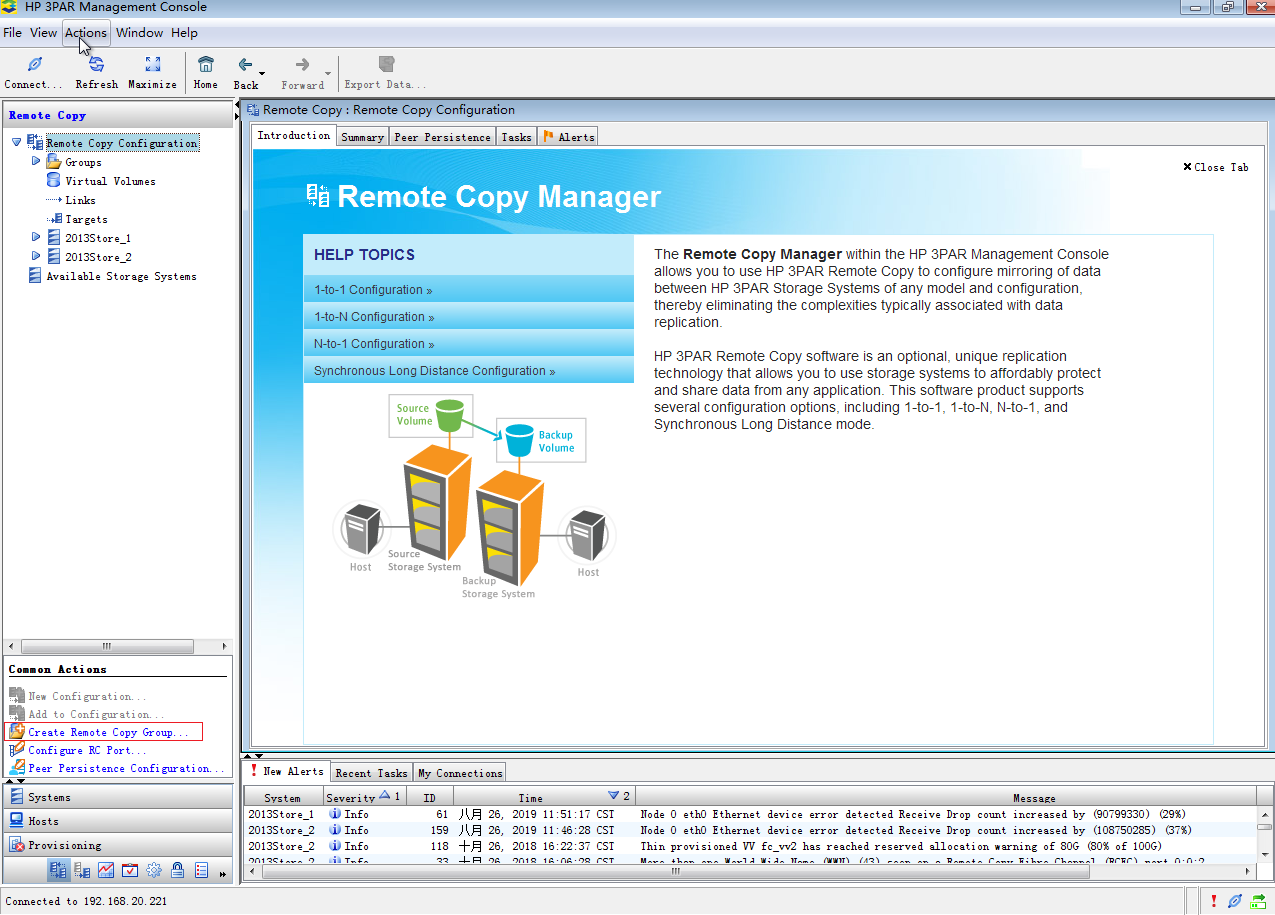
在左侧导航树,单击<Create Remote Copy Group>,开始配置Remote Copy组信息。
图-5 开始配置Remote Copy组
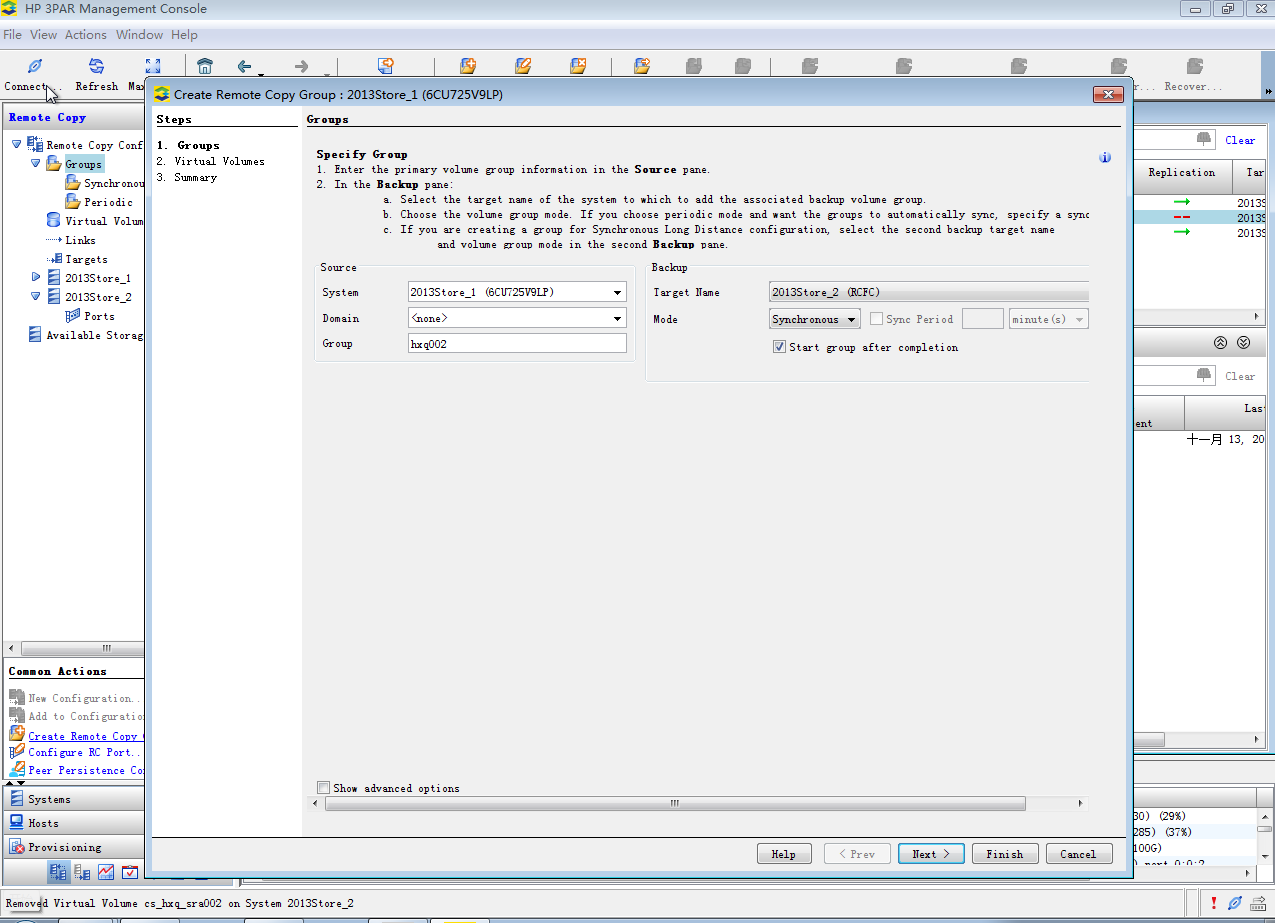
System选择主站点,输入Group名hxq002。单击<Next>。
图-6 配置Remote Copy组信息
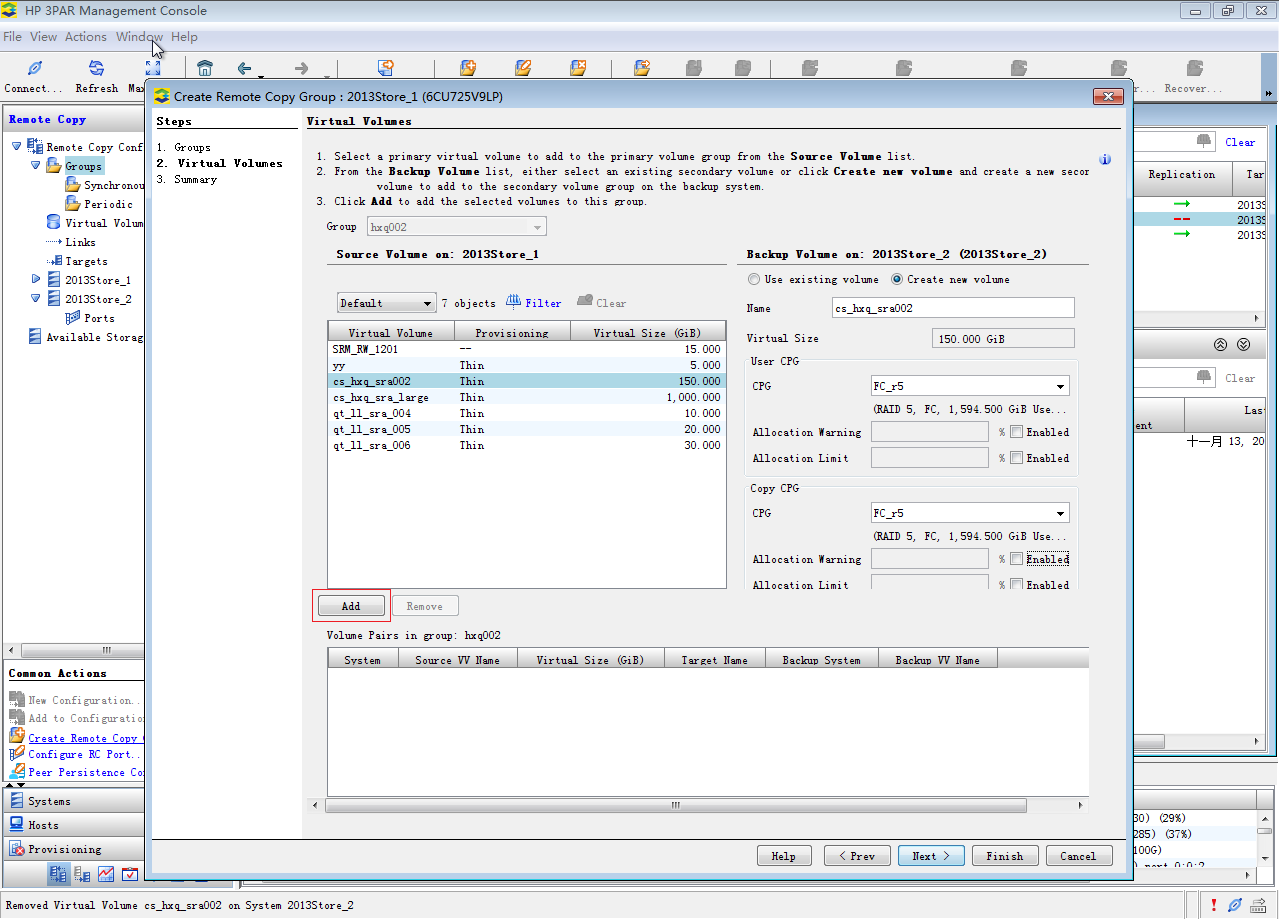
左侧Source Volume选择刚才在2013Store_1上创建的cs_hxq_sra002存储卷,右侧Backup Volume选择“Create new volume”,选择CPG,建议保持CPG一致。
|
|
选择“Create new volume”以保证主备存储上的卷WWN一致,如果选择“Use existing volume”会导致卷的WWN不一致,可能会出现未知问题。 |

图-7 创建同步卷
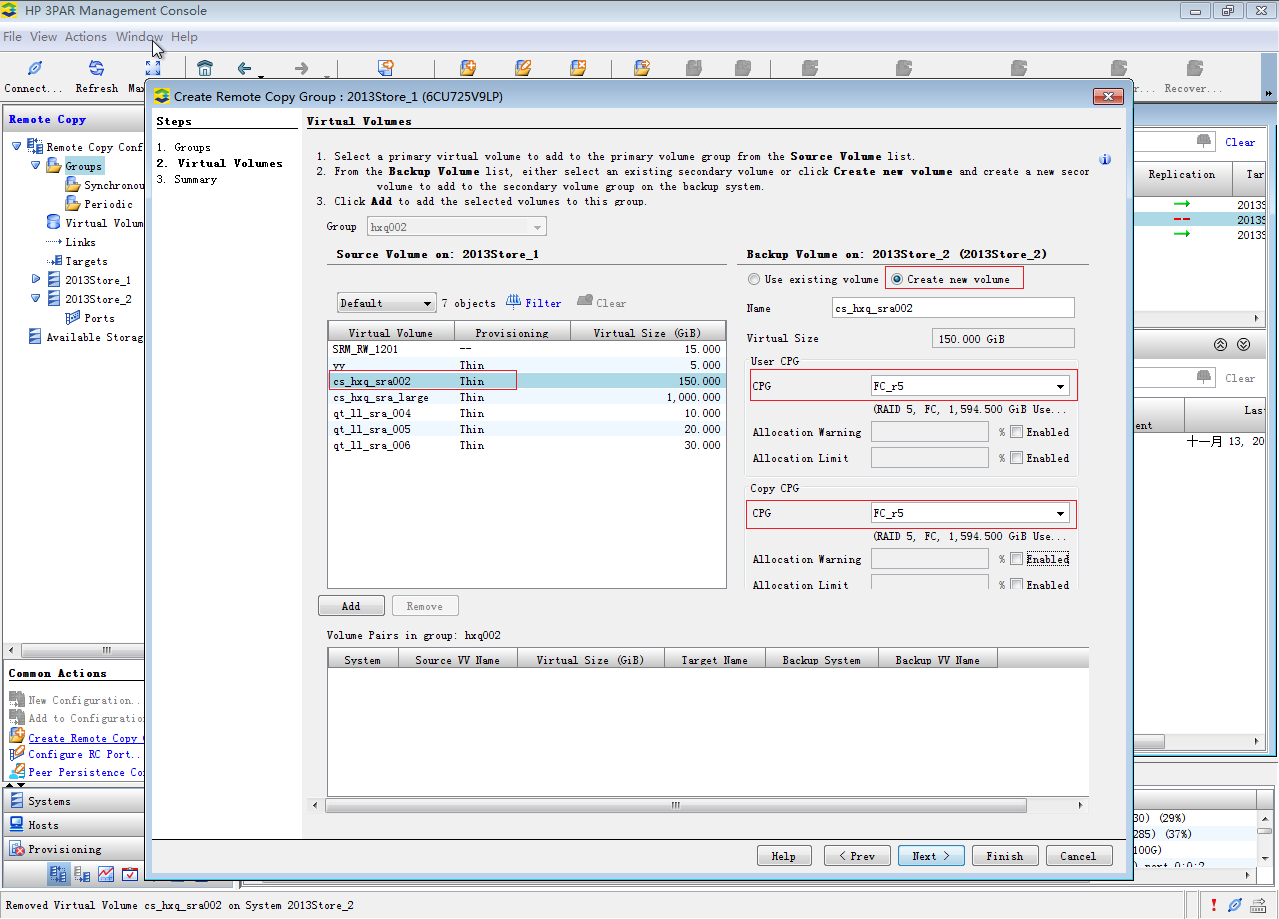
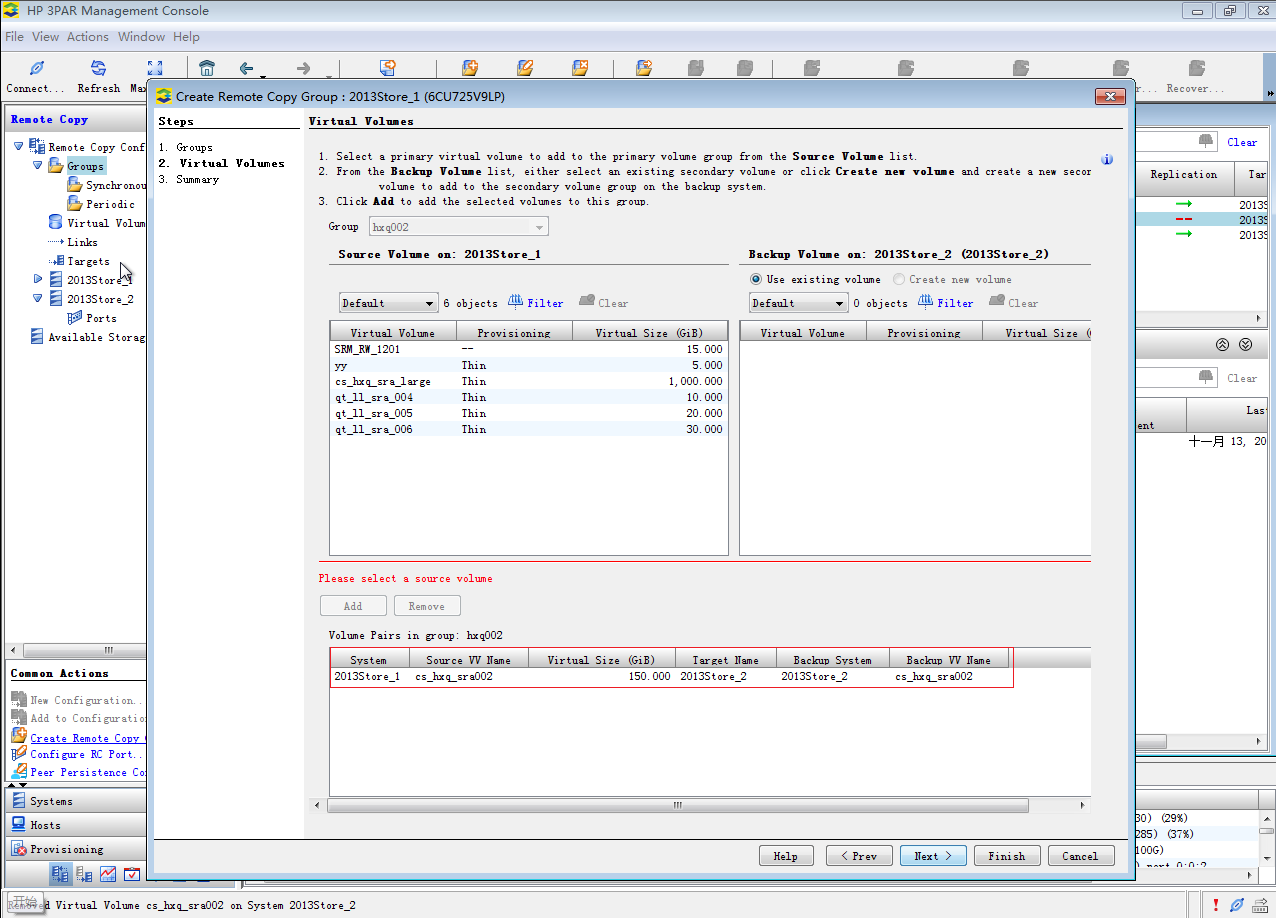
单击<Add>按钮,在2013Store_2上创建同步卷。创建完成后,依次单击<Next>/<Finish>,完成同步卷创建。
图-8 增加同步卷
查看创建的同步卷。
图-9 创建同步存储卷
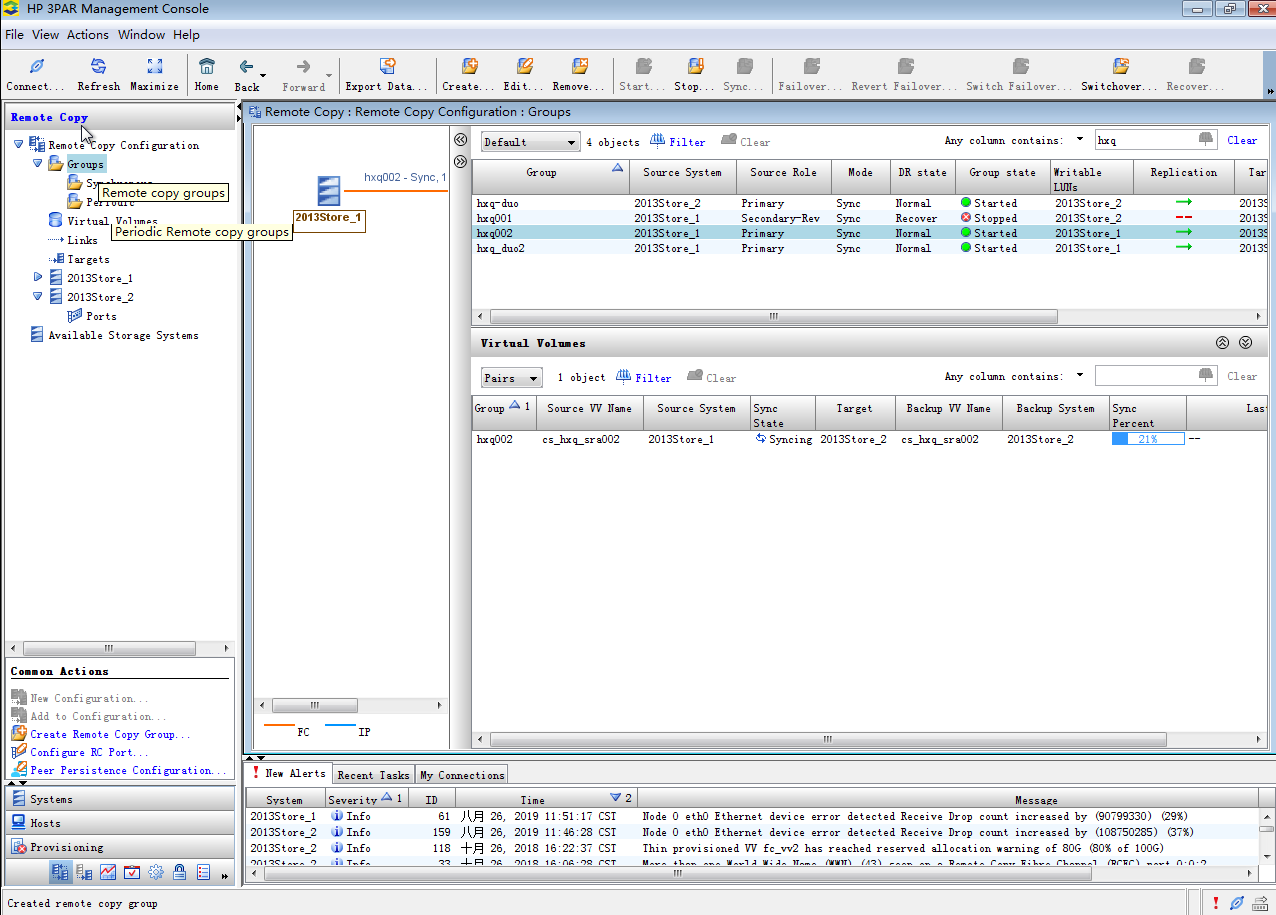
在导航树Groups可以查看创建好的Remote Copy的角色状态和卷信息。
图-10 查看Remote Copy角色和卷信息
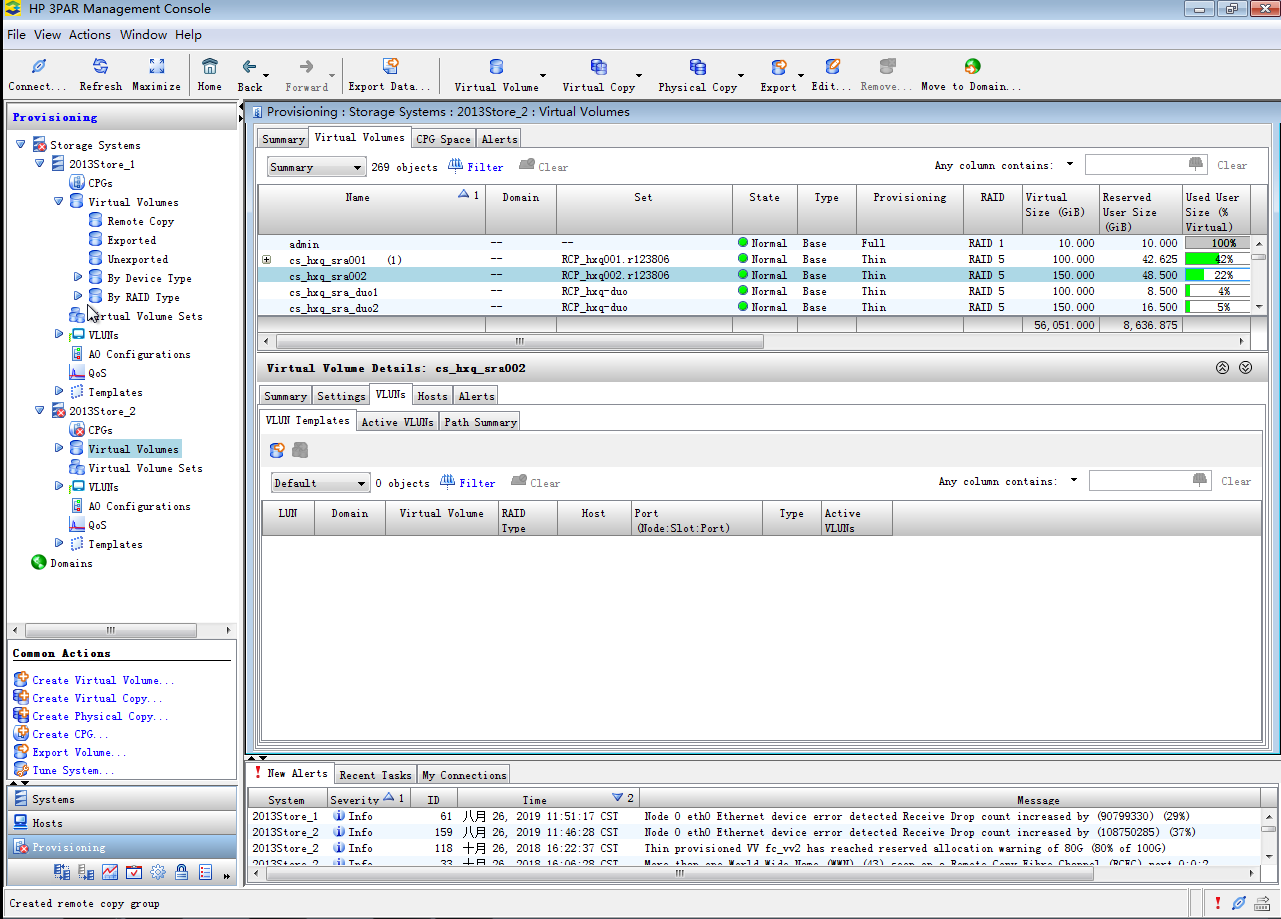
也可以在2013Store_2上查看生成的同步存储卷。
图-11 查看同步存储卷
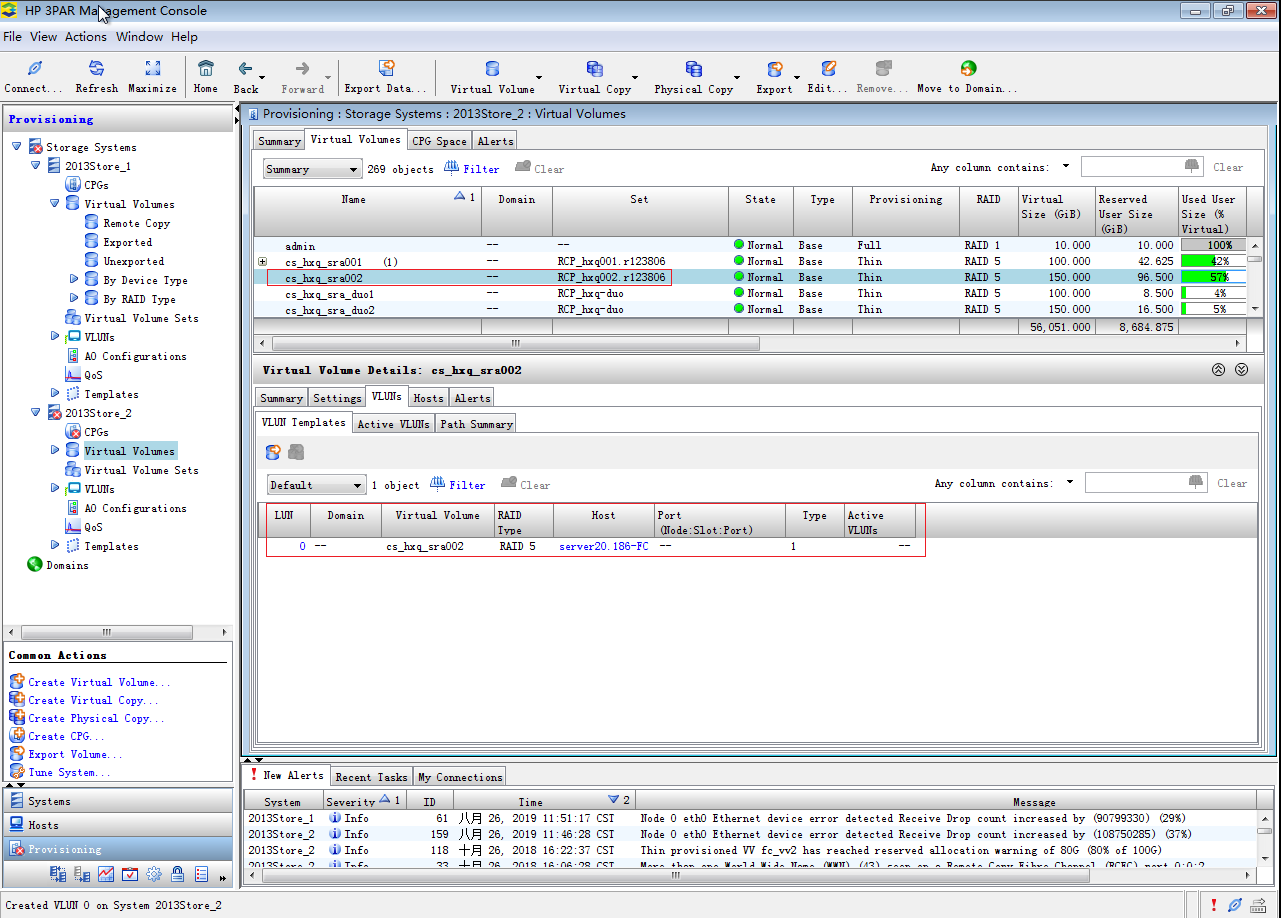
分别在存储2013Store_1和2013Store_2上,选择存储卷cs_hxq_sra002,右键选择<Export>,把存储卷映射给主站点主机和从站点主机。
图-12 将存储卷映射给主机
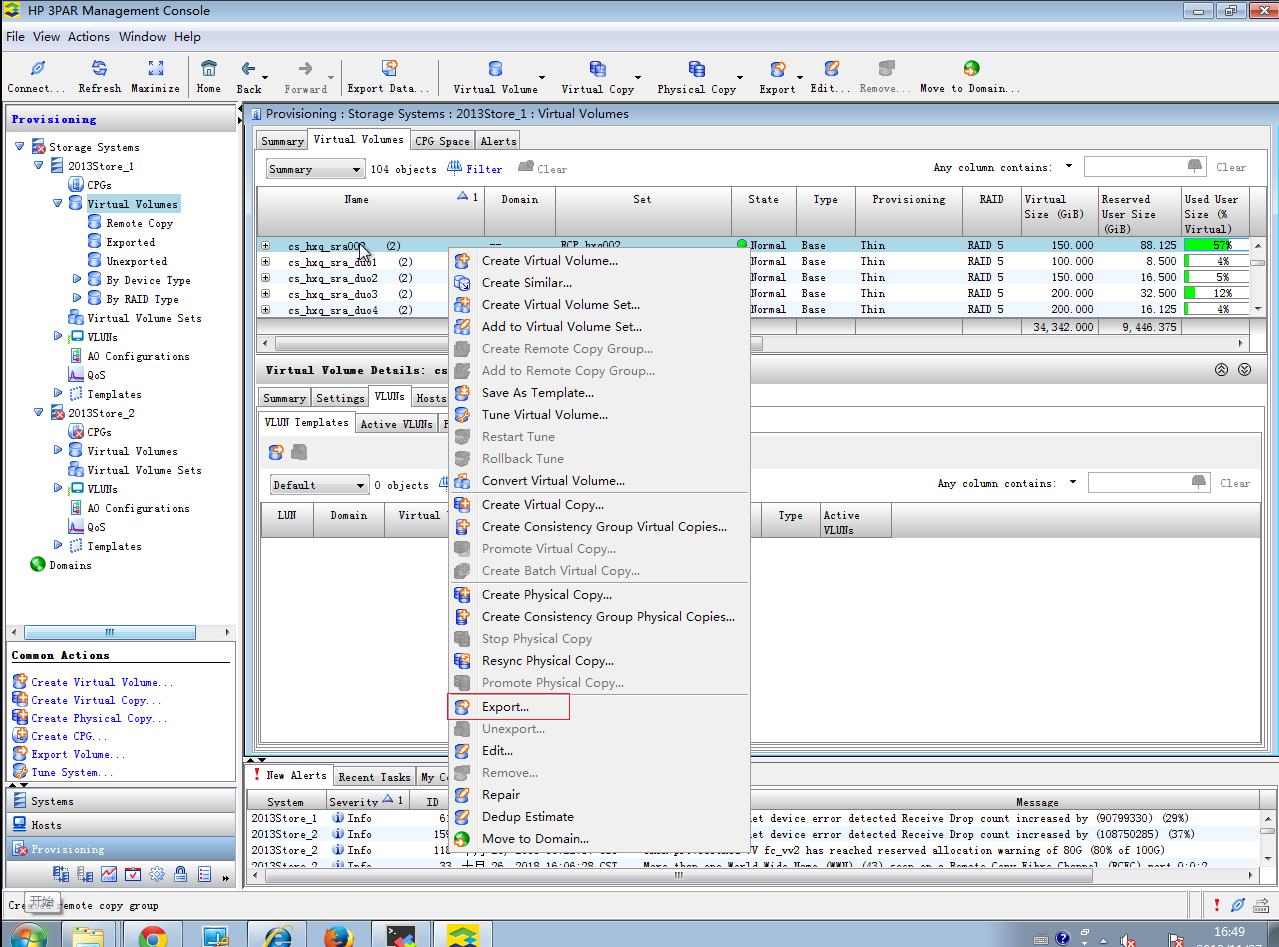
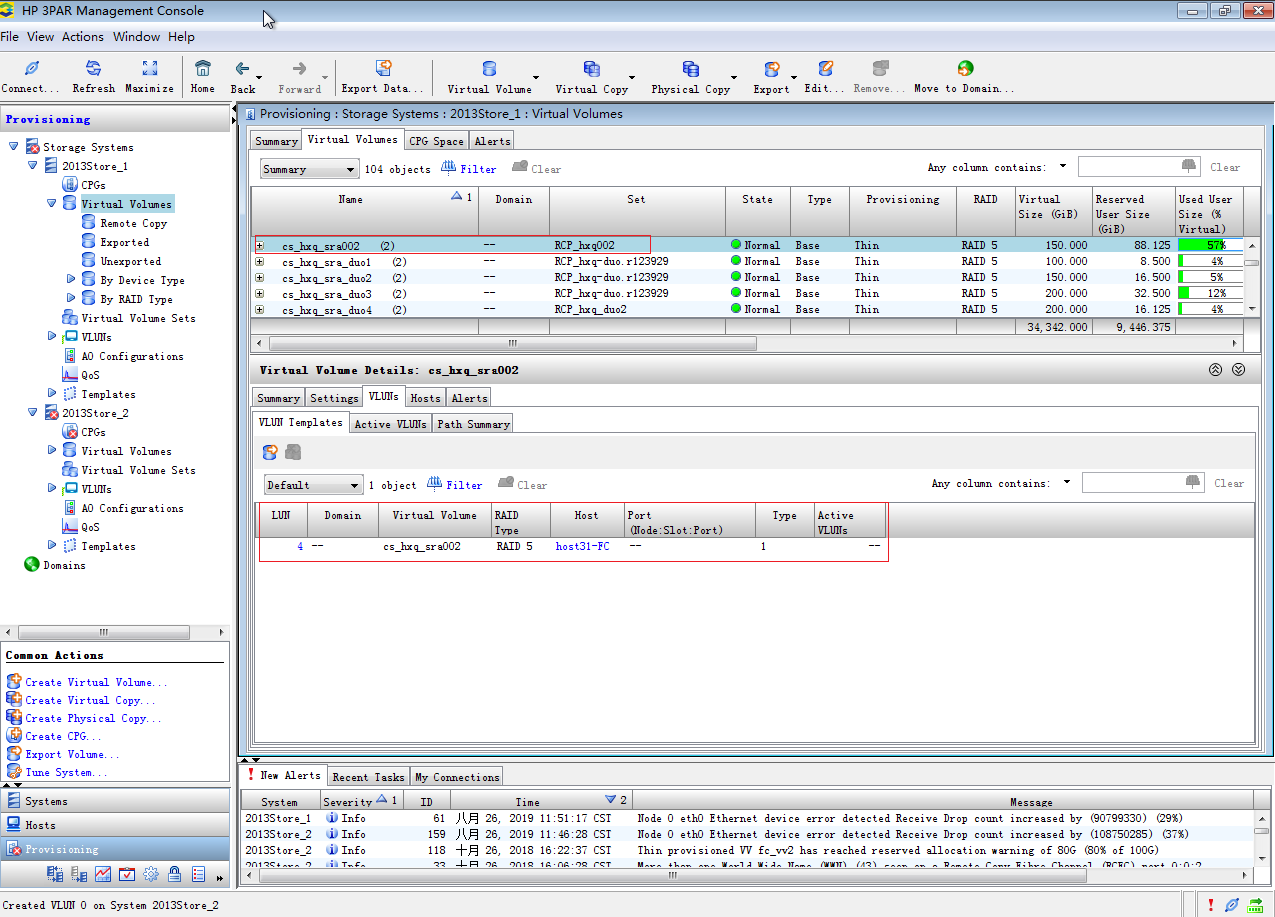
2013Store_1上的存储卷cs_hxq_sra002映射给主机host31。
图-13 查看主存储卷映射
2013Store_2上的存储卷cs_hxq_sra002映射给主机host20。
图-14 查看备存储卷映射