桌面池分组管理
功能简介
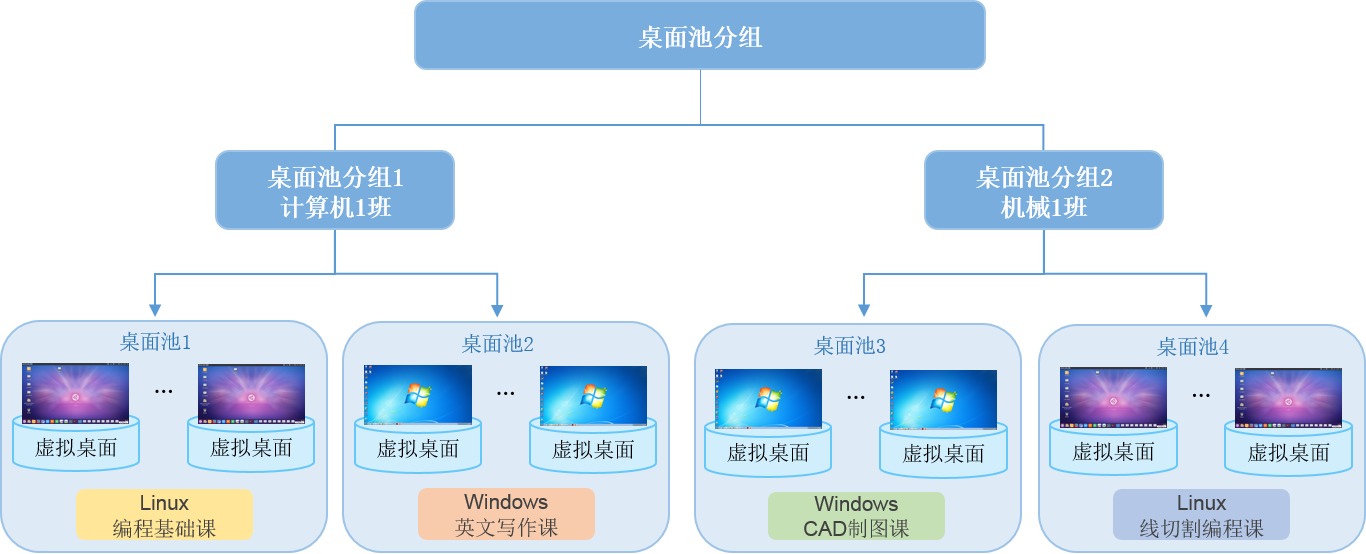
桌面池分组即具有一类相同属性(如:同一个班级、申请了相同的接入服务等)的桌面池的集合。,仅VDI类型的桌面池支持划分桌面池分组。
桌面池分组分为单池模式、非单池模式。其中单池模式的桌面池分组要求在同一时刻只能有一个桌面池处于运行状态,类似于一个教室中同一时间只能上一门课,该模式适用于教学场景。
使用场景
桌面池分组适用于教学场景。例如,同一个班级,需要不同的课程桌面来满足不同的课程需求时,就需要创建不同的桌面池。这些桌面池可以被划分到一个桌面池分组中,如下图所示。
使用流程
新建桌面池分组:用于新建单池或非单池的桌面池分组。
将桌面池加入桌面池分组:用于将一个或多个桌面池加入分组中。
管理桌面池分组:用于编辑、删除桌面池分组,以及对分组中的桌面池进行管理。
配置前提
VDI桌面池已经创建完成。
注意事项
仅VDI类型的桌面池支持划分桌面池分组。
新建桌面池分组
单击左侧导航树[桌面池/桌面池分组]菜单项,进入桌面池分组概览页面。
单击<新建>按钮,弹出新建桌面池分组窗口。
配置桌面池分组参数,单击<确定>按钮完成新建桌面池分组。
启用单池模式:单池模式的桌面池分组要求在同一时刻只能有一个桌面池处于运行状态,该模式类似于一个教室中同一时间只能上一门课,该模式适用于教学场景。
将桌面池加入桌面池分组
单击左侧导航树[桌面池/桌面池分组]菜单项,进入桌面池分组页面。
在桌面池分组列表中,单击欲添加桌面池的桌面池分组名称,进入桌面池分组信息页面,单击<选择桌面池>按钮,弹出选择桌面池窗口。
勾选一个或多个欲添加的桌面池,单击<确定>按钮完成桌面池的添加。
管理桌面池分组
编辑桌面池分组
单击左侧导航树[桌面池/桌面池分组]菜单项,进入桌面池分组页面。
在桌面池分组列表中,单击欲修改的桌面池分组操作列的<编辑>按钮,弹出编辑桌面池分组对话框。
修改名称和描述,单击<确定>按钮完成修改。
删除桌面池分组
单击左侧导航树[桌面池/桌面池分组]菜单项,进入桌面池分组概览页面。
在桌面池分组列表中,单击欲修改的桌面池分组操作列的<删除>按钮,弹出操作确认对话框。
单击<确定>按钮完成删除操作。
管理桌面池
单击左侧导航树[桌面池/桌面池分组]菜单项,进入桌面池分组页面。
单击欲管理的桌面池的桌面池分组名称,进入指定桌面池分组信息页面。在桌面池分组信息页面可以进行如下操作:
启动桌面池:在列表中选择一个或多个桌面池,单击<启动桌面池>按钮,弹出操作确认对话框,单击<确定>按钮完成操作。
关闭桌面池:在列表中选择一个或多个桌面池,单击<关闭桌面池>按钮,弹出操作确认对话框,单击<确定>按钮完成操作。
移除桌面池:在列表中选择一个或多个桌面池,单击<移除桌面池>按钮,弹出操作确认对话框,单击<确定>按钮完成操作。
编辑桌面池:单击指定桌面池操作列的<编辑>按钮,弹出编辑桌面池对话框,修改桌面池信息,单击<确定>按钮完成操作。
删除桌面池:单击指定桌面池操作列的<删除>按钮,弹出操作确认对话框,单击<确定>按钮完成操作。
桌面池断电:在列表中选择一个或多个桌面池,单击<更多>按钮,选择下拉菜单[桌面池断电]菜单项,弹出操作确认对话框,单击<确定>按钮完成操作。
重启桌面池:在列表中选择一个或多个桌面池,单击<更多>按钮,选择下拉菜单[重启桌面池]菜单项,弹出操作确认对话框,单击<确定>按钮完成操作。