增加CAS虚拟机
|
|
增加虚拟机时,配置硬件信息,不需要挂载光驱,即不安装操作系统。 |

使用Web浏览器访问H3C CAS CVM管理平台。
在左侧导航树中点击[云资源/<主机池>/<集群>/<主机>]菜单项,进入主机概要信息页面。
单击<增加虚拟机>按钮,弹出增加虚拟机配置向导。
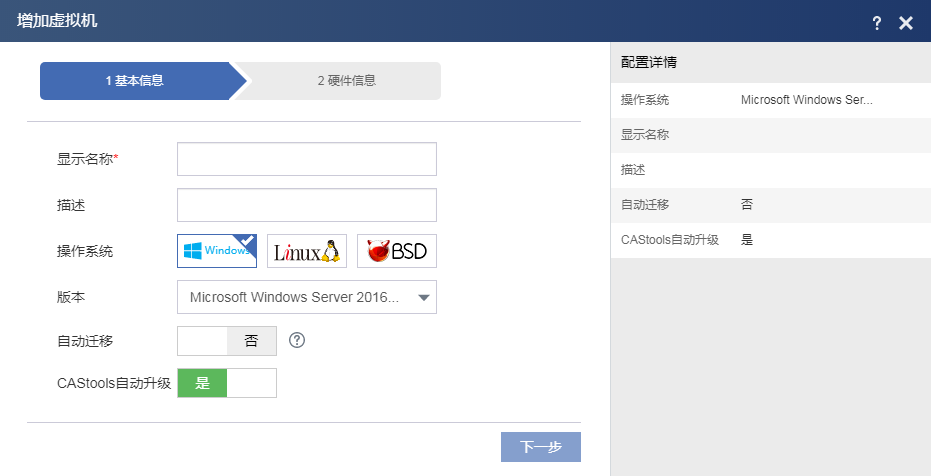
配置虚拟机的基本信息,单击<下一步>按钮。
图-1 增加虚拟机-基本信息
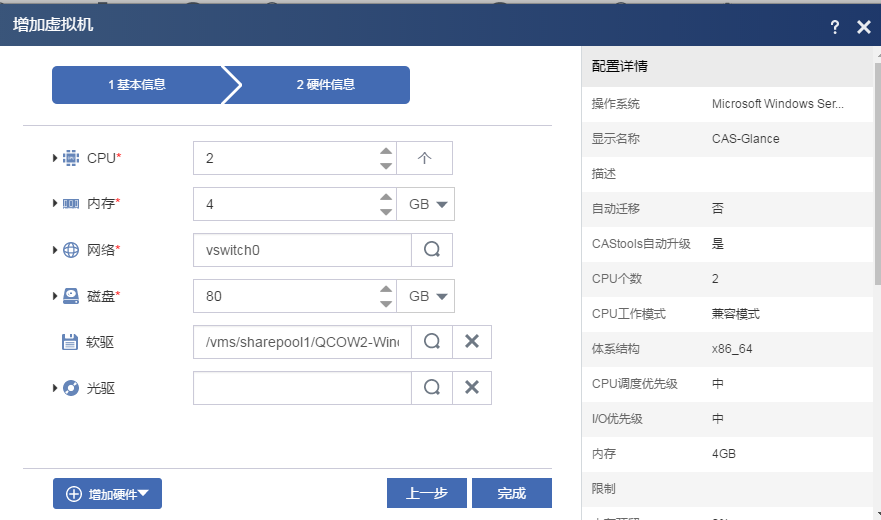
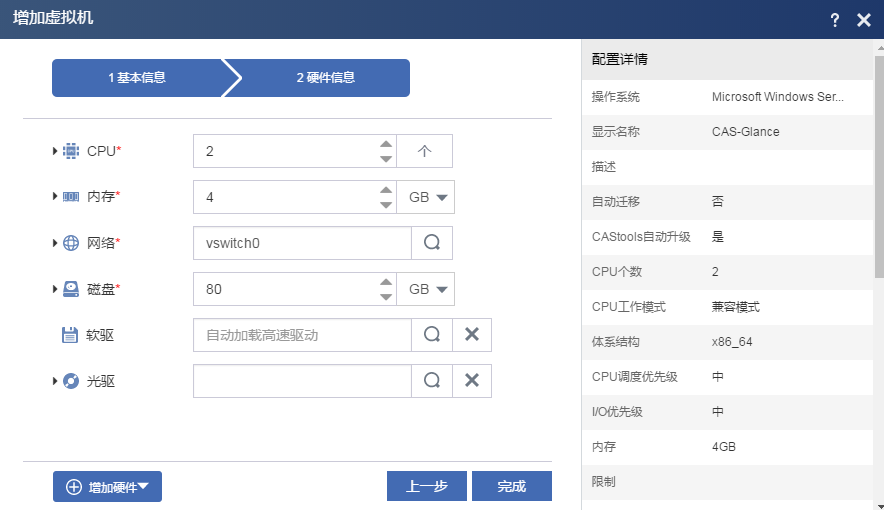
配置虚拟机的硬件信息。其中磁盘容量的设定,建议在满足条件的情况下尽量小。
图-2 增加虚拟机-硬件信息
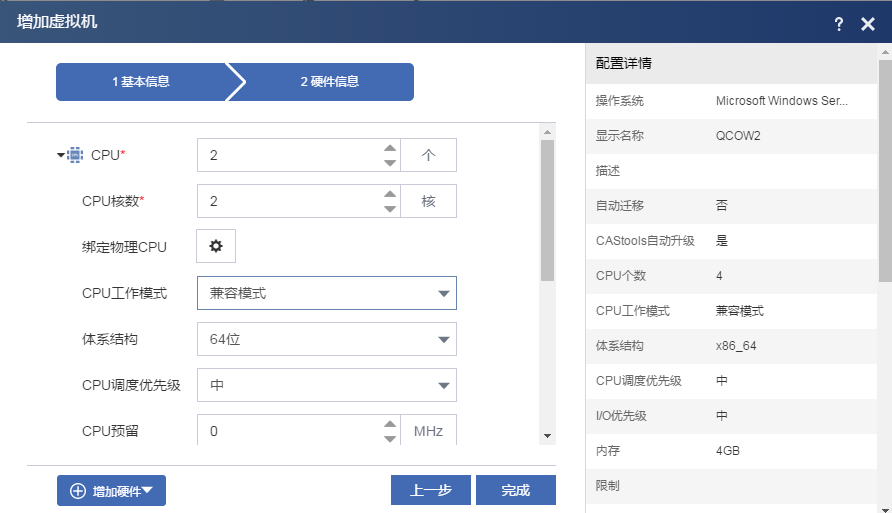
单击
 按钮,展开CPU配置项,配置虚拟机的CPU,为虚拟机指定CPU个数、核数,并选择CPU工作模式。
图-3 增加虚拟机-CPU配置
|
|
H3C CAS CVM虚拟化管理平台支持三种虚拟CPU工作模式,可根据实际应用情况选择不同模式。 · 兼容模式:虚拟机使用QEMU虚拟出的CPU,优点是迁移兼容性好,缺点是没有为虚拟机操作系统提供最优的性能。 · 主机匹配模式:QEMU模拟出一个与服务器CPU接近的型号,优点是能够尽可能找到CPU性能与Flags参数接近的主机,缺点是迁移兼容性较差,虚拟机在AMD与Intel主机之间不能迁移。 · 直通模式:直接将服务器主机CPU型号和大部分功能透传给虚拟机。优点是能够提供最佳性能,缺点是迁移兼容性很差,虚拟机可能在同一厂家、不同代CPU的主机之间也不能迁移。 |

单击
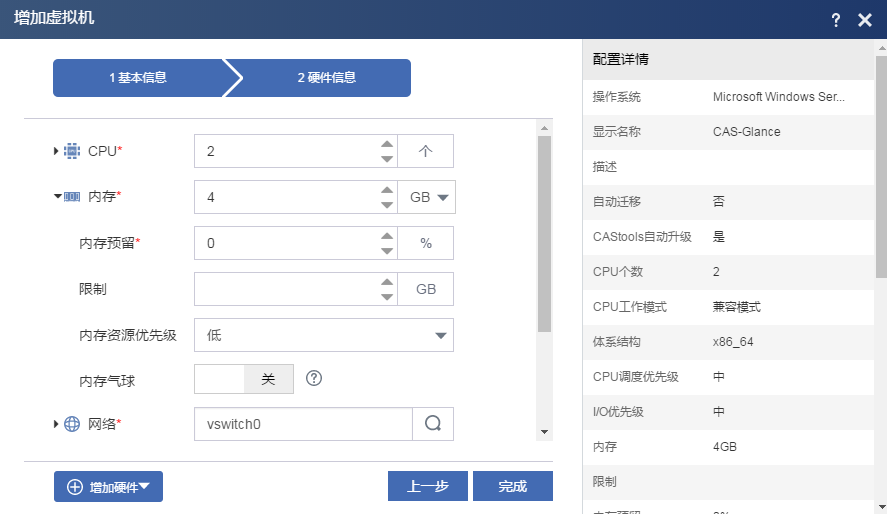
 按钮,展开内存配置项,配置虚拟机内存。
图-4 增加虚拟机-内存配置
单击
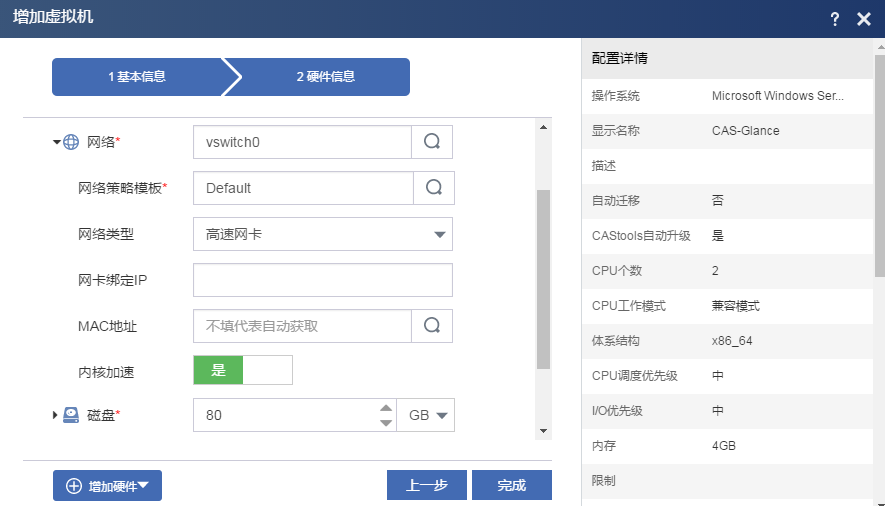
 按钮,展开网络配置项,配置虚拟机的网络。
点击网络对应的
 图标,在弹出的窗口中选择vswitch0。选择的原则是若需要在虚拟机中部署应用,则虚拟机需与管理网络相连,通常选择vswitch0。
点击网络策略模板对应的
 图标,选择Default默认模板。
网络类型选择“高速网卡”。
图-5 增加虚拟机-网络配置
单击
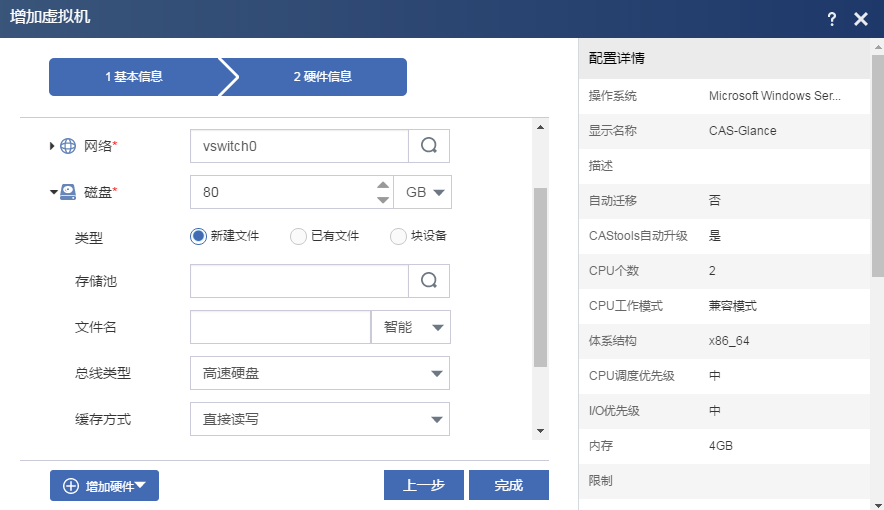
 按钮,展开磁盘配置项,配置虚拟机的磁盘。
点击存储池对应的
 图标,弹出选择存储池窗口,选择存储池。
文件名类型分为“高速”和“智能”。“高速”代表存储卷为RAW格式,“智能”代表存储卷为QCOW2格式。
总线类型选择“高速硬盘”。
图-6 增加虚拟机-磁盘配置
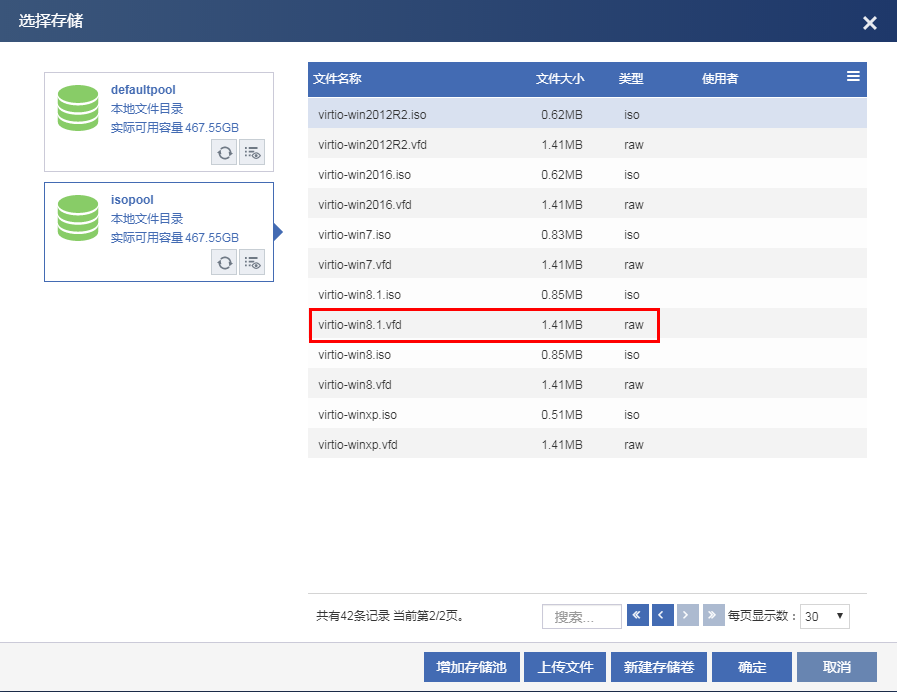
当操作系统为windows时,需要配置软驱为虚拟机加载驱动,否则虚拟机可能无法读取磁盘。
点击软驱对应的
 图标,弹出选择存储窗口。
选择适合版本的vfd驱动文件。单击<确定>按钮完成操作。
图-7 增加虚拟机-软驱配置
检查虚拟机硬件信息配置,检查并确认无误后,单击<完成>按钮,完成操作。