本举例是在F1000-AI-55的R8860版本上进行配置和验证的。
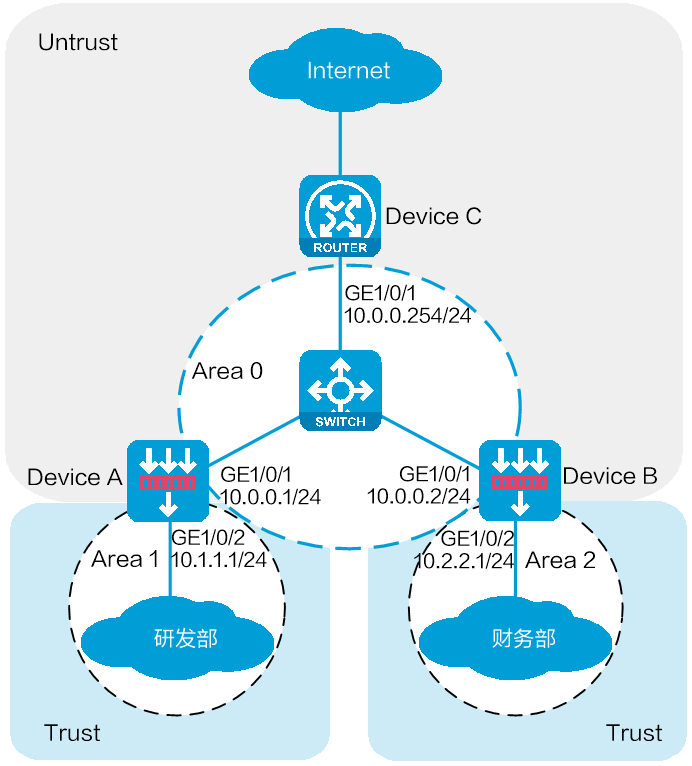
如图-1所示,某企业在内部网络部署了两台Device,分别连接研发部和财务部。在网络边界处部署了路由器作为网关连接Internet。通过配置OSPF功能,实现如下需求:
公司内部网络结构较为复杂,各部门之间通过OSPF互相学习路由信息
研发部所在的OSPF区域为Area 1,财务部所在的OSPF区域为Area 2,Device A、Device B以及Device C互联的OSPF区域为骨干区(即Area 0)
Device C与ISP设备相连,在该设备上配置缺省路由,下一跳指向ISP提供的网关地址200.2.2.254,并将该缺省路由通告至OSPF路由表
图-1 OSPF配置组网图
在广播类型的OSPF网络类型中,OSPF邻居关系的建立会使用组播地址224.0.0.5和224.0.0.6,因此安全策略要放行运行了OSPF协议的接口所属安全域和Local安全域间的相关流量。
配置接口IP地址及安全域
# 选择“网络 > 接口 > 接口”,进入接口配置页面。
# 单击接口GE1/0/1右侧的<编辑>按钮,配置如下。
安全域:Untrust
选择“IPv4地址”页签,配置IP地址/掩码:10.0.0.1/24
其他配置项使用缺省值
# 单击<确定>按钮,完成接口IP地址和安全域的配置。
# 单击接口GE1/0/2右侧的<编辑>按钮,配置如下。
安全域:Trust
选择“IPv4地址”页签,配置IP地址/掩码:10.1.1.1/24
其他配置项使用缺省值
# 单击<确定>按钮,完成接口IP地址和安全域的配置。
配置安全策略
# 选择“策略 > 安全策略 > 安全策略”,单击<新建>按钮,选择新建策略,进入新建安全策略页面。# 新建安全策略ospf-a,并进行如下配置:
名称:ospf-a
源安全域:Trust
目的安全域:Untrust
类型:IPv4
动作:允许
源IPv4地址为10.1.1.0/24
其他配置项使用缺省值
# 单击<确定>按钮,完成安全策略ospf-a的配置。
# 新建安全策略ospf-b,并进行如下配置:
名称:ospf-b
源安全域:Local
目的安全域:Untrust
类型:IPv4
服务对象组:ospf
动作:允许
其他配置项使用缺省值
# 单击<确定>按钮,完成安全策略ospf-b的配置。
# 新建安全策略ospf-c,并进行如下配置:
名称:ospf-c
源安全域:Untrust
目的安全域:Local
类型:IPv4
服务对象组:ospf
动作:允许
其他配置项使用缺省值
# 单击<确定>按钮,完成安全策略ospf-c的配置。
配置OSPF
# 选择“网络 > 路由 > OSPF”,进入OSPF配置页面,如下图所示。
图-2 OSPF配置页面

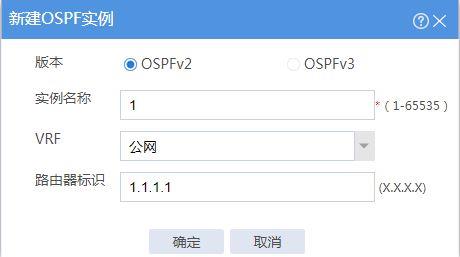
# 单击<新建>按钮,创建OSPF实例,参数配置如下图所示。
图-3 OSPF实例创建
# 单击<确定>按钮,完成OSPF实例创建,如下图所示。
图-4 创建的OSPF实例

# 单击“OSPF区域数目”下方的数字“0”,跳转至OSPF区域配置页面,如下图所示。
图-5 OSPF区域

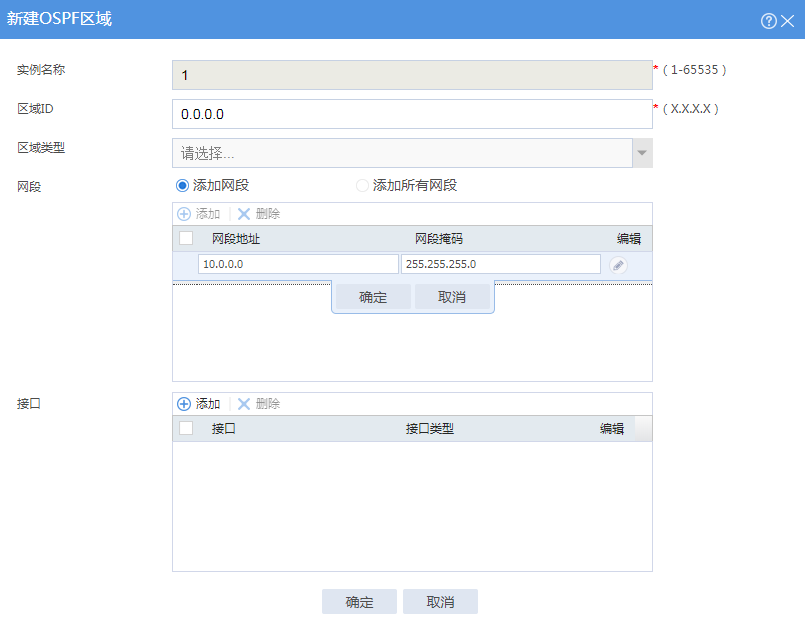
# 单击<新建>按钮,配置OSPF Area 0,参数配置如下图所示。
图-6 OSPF Area 0配置
# 单击<确定>按钮,完成配置。
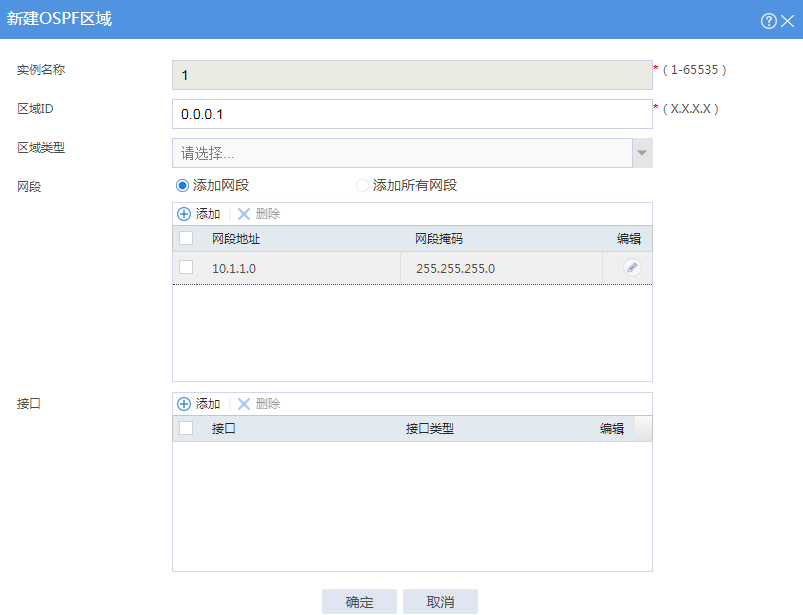
# 单击<新建>按钮,配置OSPF Area 1,参数配置如下图所示。
图-7 OSPF Area 1配置
配置接口IP地址及安全域
# 选择“网络 > 接口 > 接口”,进入接口配置页面。
# 单击接口GE1/0/1右侧的<编辑>按钮,配置如下。
安全域:Untrust
选择“IPv4地址”页签,配置IP地址/掩码:10.0.0.2/24
其他配置项使用缺省值
# 单击<确定>按钮,完成接口IP地址和安全域的配置。
# 单击接口GE1/0/2右侧的<编辑>按钮,配置如下。
安全域:Trust
选择“IPv4地址”页签,配置IP地址/掩码:10.2.2.1/24
其他配置项使用缺省值
# 单击<确定>按钮,完成接口IP地址和安全域的配置。
配置安全策略
# 选择“策略 > 安全策略 > 安全策略”,单击<新建>按钮,选择新建策略,进入新建安全策略页面。# 新建安全策略ospf-a,并进行如下配置:
名称:ospf-a
源安全域:Trust
目的安全域:Untrust
动作:允许
类型:IPv4
源IPv4地址:10.2.2.0/24
其他配置项使用缺省值
# 单击<确定>按钮,完成安全策略ospf-a的配置。
# 新建安全策略ospf-b,并进行如下配置:
名称:ospf-b
源安全域:Local
目的安全域:Untrust
类型:IPv4
动作:允许
服务对象组:ospf
其他配置项使用缺省值
# 单击<确定>按钮,完成安全策略ospf-b的配置。
# 新建安全策略ospf-c,并进行如下配置:
名称:ospf-c
源安全域:Untrust
目的安全域:Local
类型:IPv4
动作:允许
服务对象组:ospf
其他配置项使用缺省值
# 单击<确定>按钮,完成安全策略ospf-c的配置。
配置OSPF
# 选择“网络 > 路由 > OSPF”,进入OSPF配置页面,如下图所示。
图-8 OSPF配置页面

# 单击<新建>按钮,创建OSPF实例,参数配置如下图所示。
图-9 OSPF实例创建
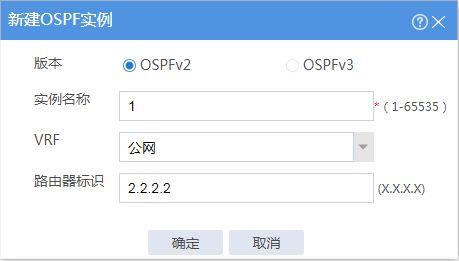
# 单击<确定>按钮,完成OSPF实例创建,如下图所示。
图-10 创建的OSPF实例

# 单击“OSPF区域数目”下方的数字“0”,跳转至OSPF区域配置页面,如下图所示。
图-11 OSPF区域

# 单击<新建>按钮,配置OSPF Area 0,参数配置如下图所示。
图-12 OSPF Area 0配置
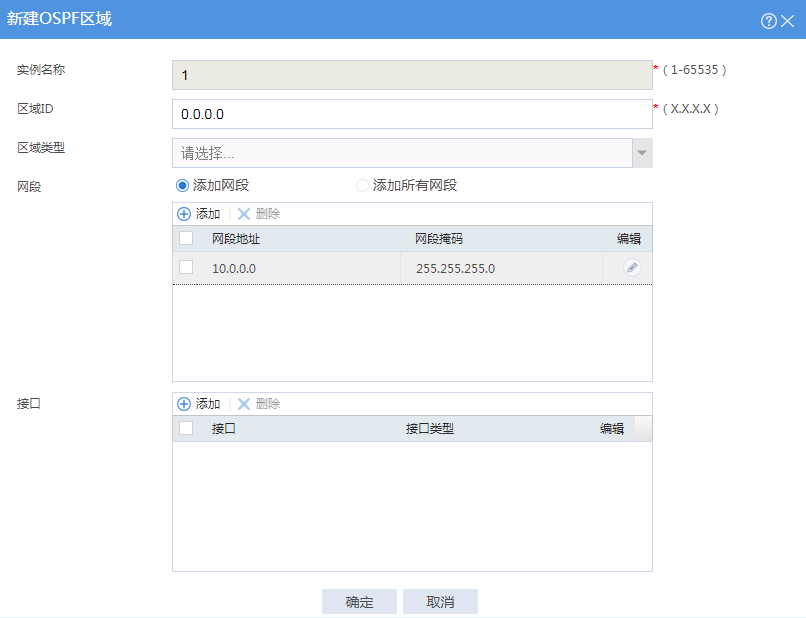
# 单击<确定>按钮。
# 单击<新建>按钮,配置OSPF Area 2,参数配置如下图所示。
图-13 OSPF Area 2配置
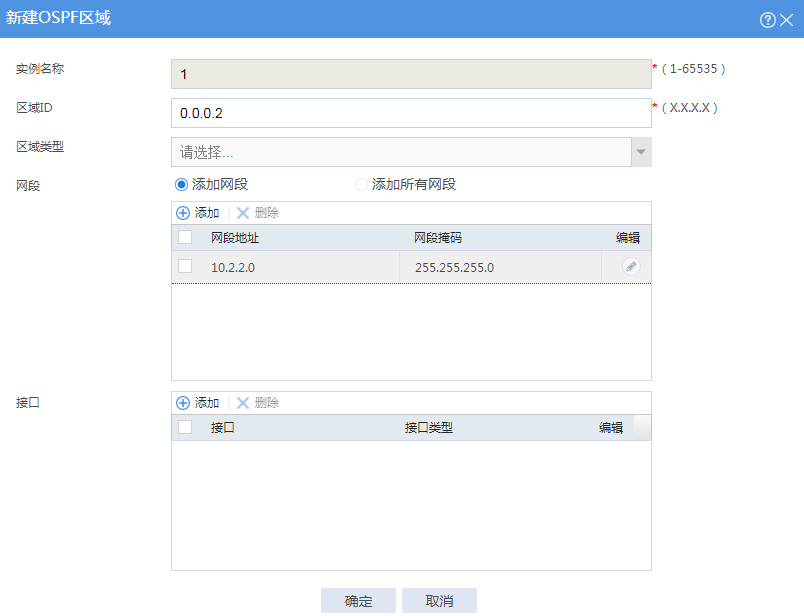
# 单击<确定>按钮,完成配置。
配置接口IP地址,过程略
配置OSPF
# 创建OSPF进程1,路由器ID为3.3.3.3。
<Device C> system-view
[Device C] ospf 1 router-id 3.3.3.3
# 进入区域0,通告网段10.0.0.0/24。
[Device C-ospf-1] area 0.0.0.0
[Device C-ospf-1-area-0.0.0.0] network 10.0.0.0 0.0.0.255
[Device C-ospf-1-area-0.0.0.0] quit
# 将缺省路由引入到OSPF路由表中。
[Device C-ospf-1] default-route-advertise always
[Device C-ospf-1] quit
# 配置到ISP的默认路由。
[Device C] ip route-static 0.0.0.0 0 200.2.2.254
查看Device A的OSPF路由表信息
# 选择“网络 > 路由 > 路由表 > IPv4路由表”,进入路由表信息页面,可以查询到OSPF路由表的信息。
查看Device B的OSPF路由表信息
# 选择“网络 > 路由 > 路由表 > IPv4路由表”,进入路由表信息页面,可以查询到OSPF路由表的信息。
Device A可以Ping通ISP
<Device A> ping -a 10.1.1.1 200.2.2.254
Ping 200.2.2.254 (200.2.2.254) from 10.1.1.1: 56 data bytes, press CTRL_C to break
56 bytes from 200.2.2.254: icmp_seq=0 ttl=254 time=0.423 ms
56 bytes from 200.2.2.254: icmp_seq=1 ttl=254 time=0.222 ms
56 bytes from 200.2.2.254: icmp_seq=2 ttl=254 time=0.173 ms
56 bytes from 200.2.2.254: icmp_seq=3 ttl=254 time=0.170 ms
56 bytes from 200.2.2.254: icmp_seq=4 ttl=254 time=0.167 ms
--- Ping statistics for 200.2.2.254 ---
5 packet(s) transmitted, 5 packet(s) received, 0.0% packet loss
round-trip min/avg/max/std-dev = 0.167/0.231/0.423/0.098 ms
Device B可以Ping通ISP
<Device B> ping -a 10.0.0.2 200.2.2.254
Ping 200.2.2.254 (200.2.2.254) from 10.0.0.2: 56 data bytes, press CTRL_C to break
56 bytes from 200.2.2.254: icmp_seq=0 ttl=254 time=0.437 ms
56 bytes from 200.2.2.254: icmp_seq=1 ttl=254 time=0.209 ms
56 bytes from 200.2.2.254: icmp_seq=2 ttl=254 time=0.194 ms
56 bytes from 200.2.2.254: icmp_seq=3 ttl=254 time=0.174 ms
56 bytes from 200.2.2.254: icmp_seq=4 ttl=254 time=0.179 ms
--- Ping statistics for 200.2.2.254 ---
5 packet(s) transmitted, 5 packet(s) received, 0.0% packet loss
round-trip min/avg/max/std-dev = 0.174/0.239/0.437/0.100 ms